ثبّت Own Ebook على Hero، خطوة بخطوة
هذا المسار مخصص لـ Hostbas Hero مع Node.js 24 وقاعدة MongoDB Atlas خارجية. ترفع الحزمة، تجهّز التطبيق مرة واحدة، ثم تكمل التثبيت من متصفحك. لا تحتاج إلى شراء VPS.
استخدم أحدث إصدار: 1.0.15 أو أحدث صور فعلية من اختبار التثبيتتحديث إعداد OpenRouter: 11 نوفمبر 2026. آخر تحقق من التثبيت على الخادم الفعلي مع Atlas: 9 نوفمبر 2026. صور Atlas ولوحة Webuzo من حساب اختبار مستقل، وصور المثبّت من معاينة واجهته الفعلية. مراجعة الدليل: 12 نوفمبر 2026؛ أرقام الإصدارات القديمة في الصور أمثلة تاريخية وليست الإصدار الموصى به. أسماء الحساب والدومين وقاعدة البيانات أمثلة. اضغط أي صورة لعرضها بحجمها الكامل. يمكنك استخدام أمر الطباعة في متصفحك لحفظ الدليل بصيغة PDF.
إذا أرسل لك مزود الاستضافة رابط المثبّت ومفتاح Setup key، افتح الرابط وابدأ من التثبيت في المتصفح. لا تنشئ تطبيق Node.js آخر ولا تكرر رفع الحزمة. جهّز حساب Atlas وقاعدة جديدة فارغة ومستخدمًا بصلاحية readWrite خاصة بها لإدخالها عندما يطلبها المثبّت.
إذا كنت تجهّز الاستضافة بنفسك، اتبع المراحل التالية. إذا لم تتوفر إدارة التطبيقات أو نسخة Node.js المناسبة، اطلب من المزود تجهيز التشغيل أولًا.
في مراجعة حساب myaton.shop في 12 نوفمبر، شمل الفحص شاشة المثبّت ومتطلبات الاستضافة وحماية الجلسة وملف PDF مقروءًا بالعربية والإنجليزية. إدخال Atlas وتفعيل رخصة العميل وإنشاء مديره متروكة له؛ هذا الفحص لا يثبت نجاح هذه الخطوات قبل أن ينفذها. اختبارات المختبر الأقدم الموصوفة تحت الصور مستقلة عن هذا الحساب.
المرحلة الأولى: افتح Hero وتأكد من جاهزية حسابك
1. افتح لوحة الاستضافة
- أ. افتح تسجيل الدخول إلى Hostbas وسجّل دخولك.
- ب. اضغط My Hosting، ثم Active بجانب استضافتك.
- ج. اضغط Login to cPanel.
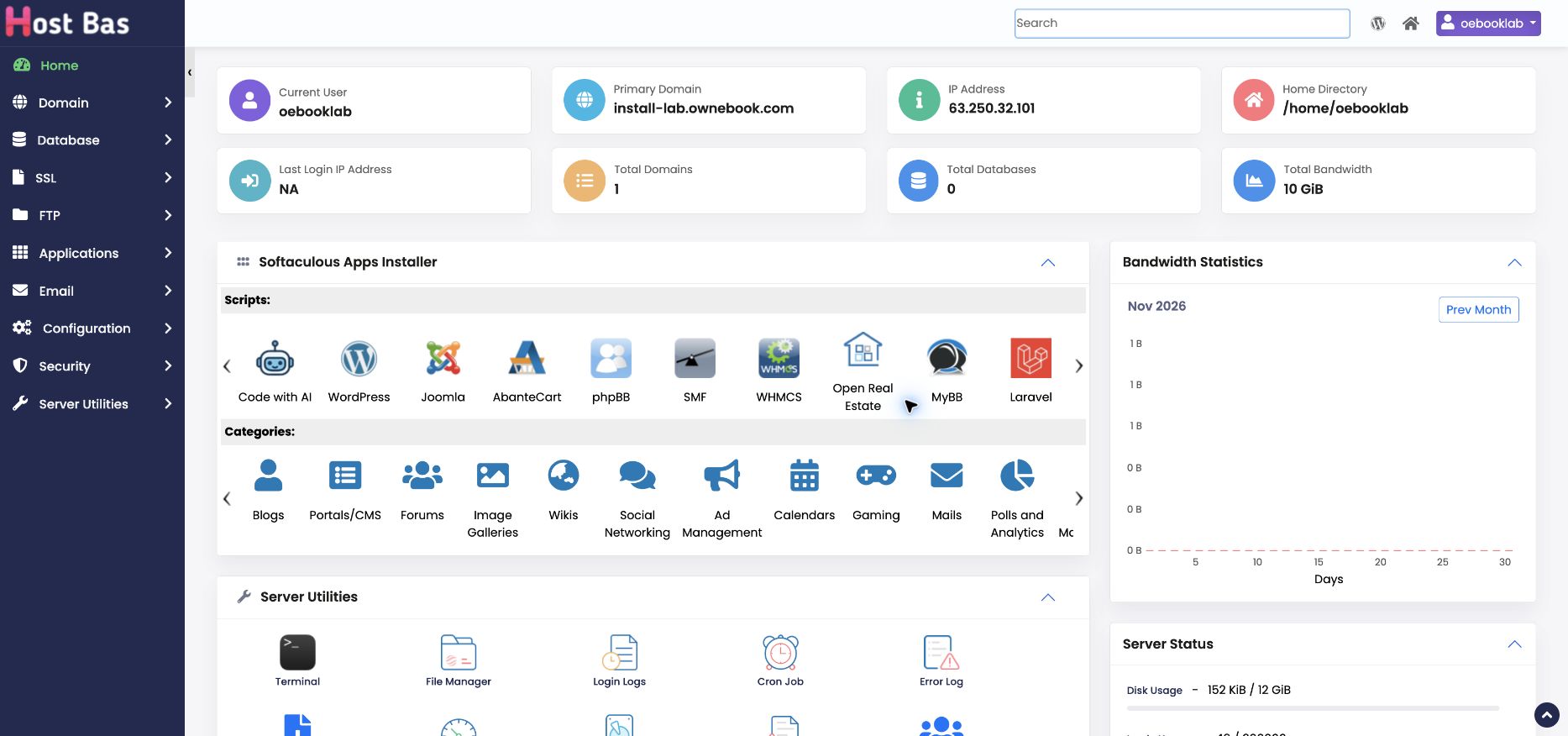
زر Hostbas اسمه Login to cPanel، لكن اللوحة المعروضة في صور هذا الدليل هي Webuzo. أسماء القوائم قد تختلف عند مزود آخر.
خانة IP Address موجودة أعلى الصفحة كما في الصورة. هذا العنوان ليس بالضرورة عنوان خروج التطبيق إلى الإنترنت؛ أكّده مع الاستضافة قبل إضافته إلى Atlas.
المرحلة الثانية: إعداد قاعدة MongoDB Atlas خطوة بخطوة
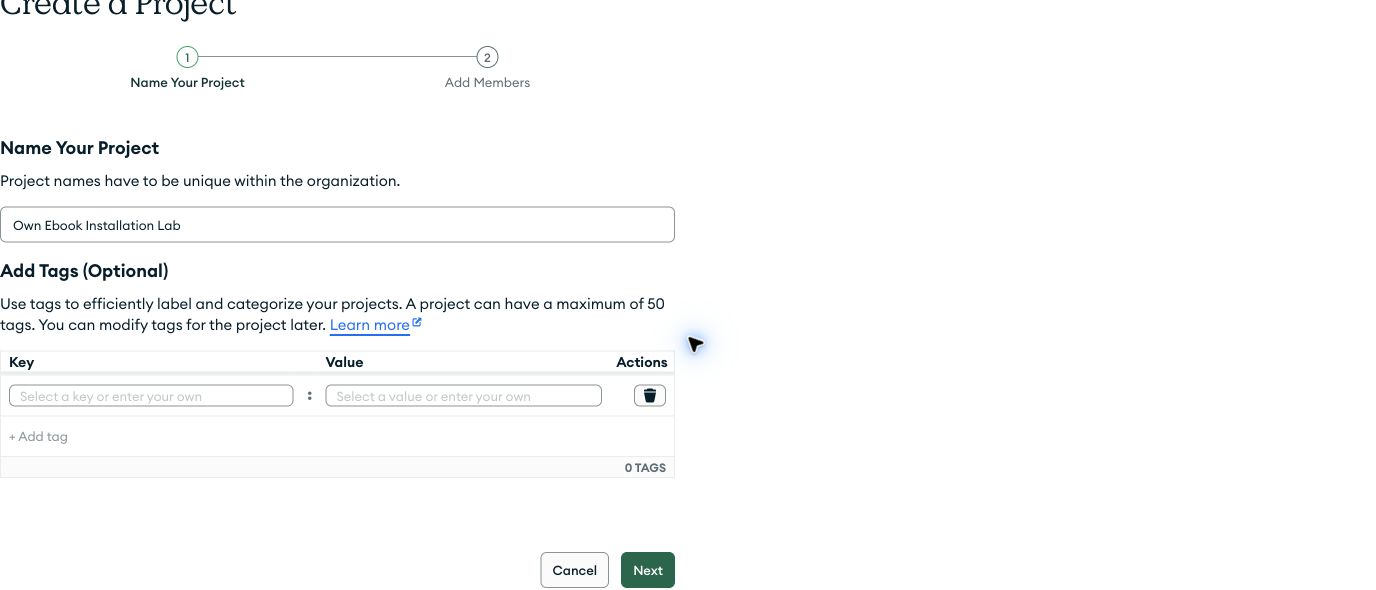
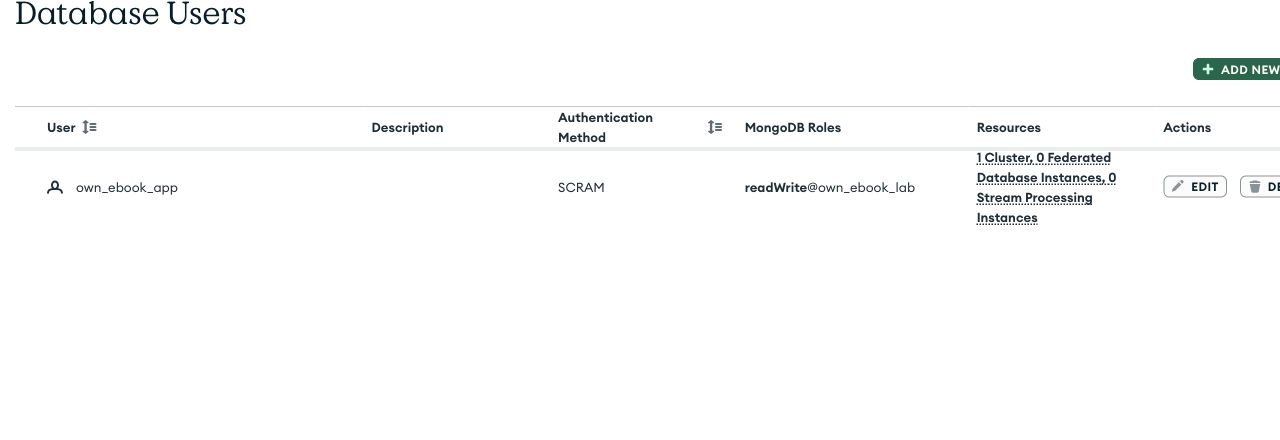
أنشئ قاعدة جديدة خاصة بموقعك. أمثلة هذا الدليل تستخدم المشروع Own Ebook Installation Lab، والخادم OwnEbookLab، وقاعدة البيانات own_ebook_lab. يمكنك اختيار أسماء أخرى، مع استخدام اسم قاعدة البيانات نفسه في الصلاحيات ورابط الاتصال.
1. أنشئ مشروعًا مستقلًا
- أ. سجّل الدخول إلى MongoDB Atlas.
- ب. افتح قائمة Project.
- ج. اضغط New Project.
- د. اكتب اسمًا لمشروع موقعك، ثم اضغط Next.
- ه. اضغط Create Project. لا تحتاج إلى إضافة أعضاء آخرين.
2. افتح إنشاء الخادم
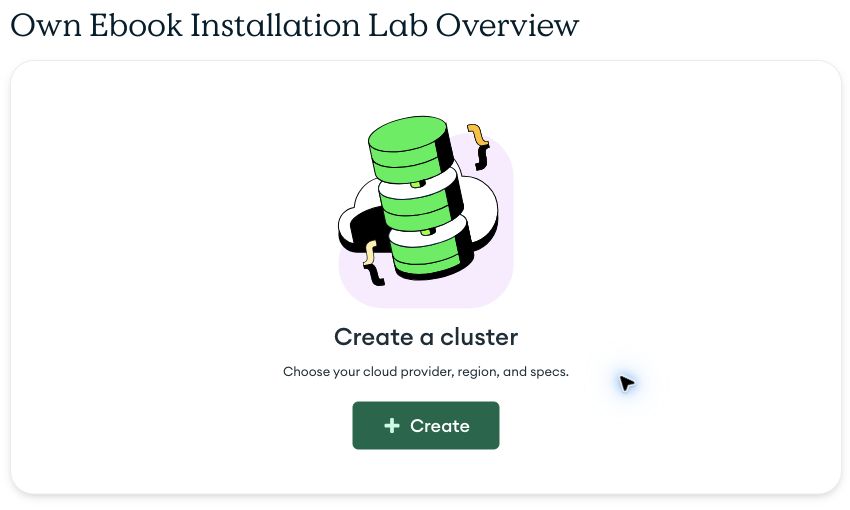
- أ. داخل المشروع الجديد اضغط Create cluster.
- ب. إذا كنت في صفحة Clusters، قد يظهر الزر باسم Build a Cluster.
3. اختر الخطة المجانية وأكمل الإنشاء
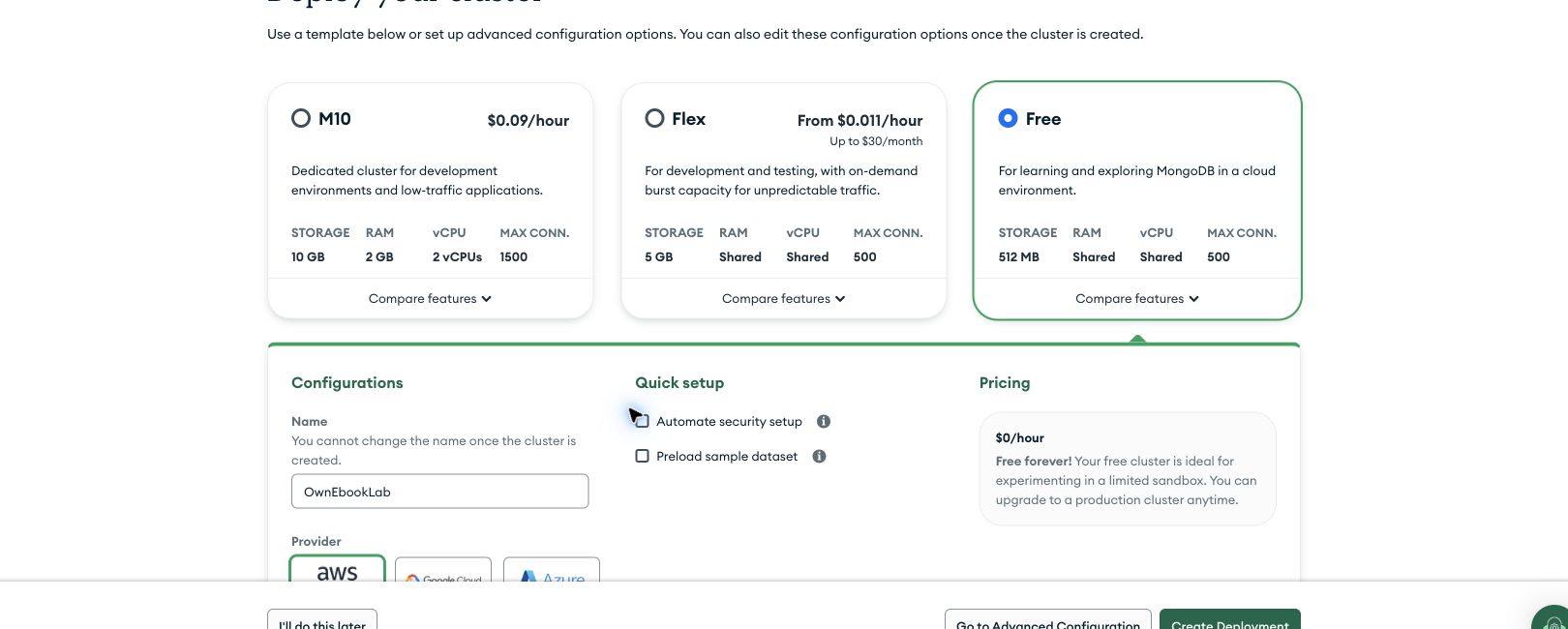
- أ. اختر Free.
- ب. تأكد أن السعر الظاهر هو $0/hour.
- ج. اكتب اسم الخادم، مثل
OwnEbook. - د. اختر منطقة قريبة من خادم الاستضافة؛ الصورة تستخدم AWS — Paris.
- ه. ألغِ تحديد Automate security setup.
- و. ألغِ تحديد Preload sample dataset.
- ز. اضغط Create Deployment، وأكمل التحقق إذا ظهر.
4. انتظر حتى يصبح الخادم جاهزًا
- أ. انتظر ظهور اسم الخادم وحالة Active.
- ب. اترك قاعدة الموقع الجديدة فارغة؛ لا تستورد بيانات مشروع آخر أو بيانات الأمثلة.
5. حدد صلاحيات مستخدم التطبيق
- أ. افتح Database & Network Access.
- ب. افتح Database Users، ثم اضغط Add New Database User.
- ج. اختر Password.
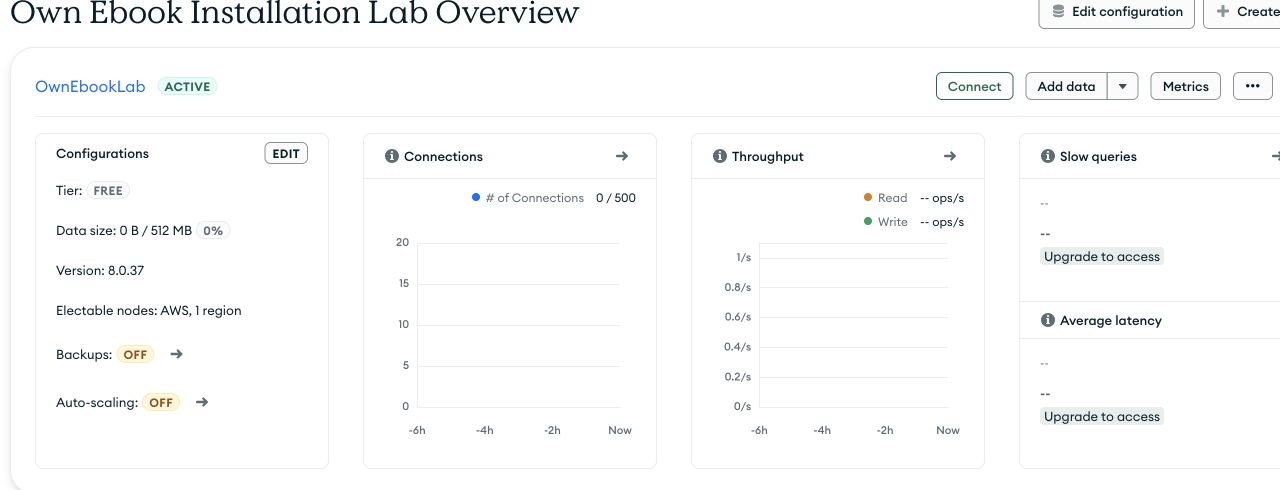
- د. ضمن Specific Privileges اضغط Add Specific Privilege.
- ه. اختر
readWrite. - و. في Database اكتب اسم القاعدة الجديدة مثل
own_ebook، واترك Collection فارغًا.
فعّل Restrict Access to Specific Clusters، ثم اختر خادمك وحده واضغط Done. اترك Built-in Role دون اختيار دور إضافي.
6. أنشئ اسم المستخدم وكلمة المرور
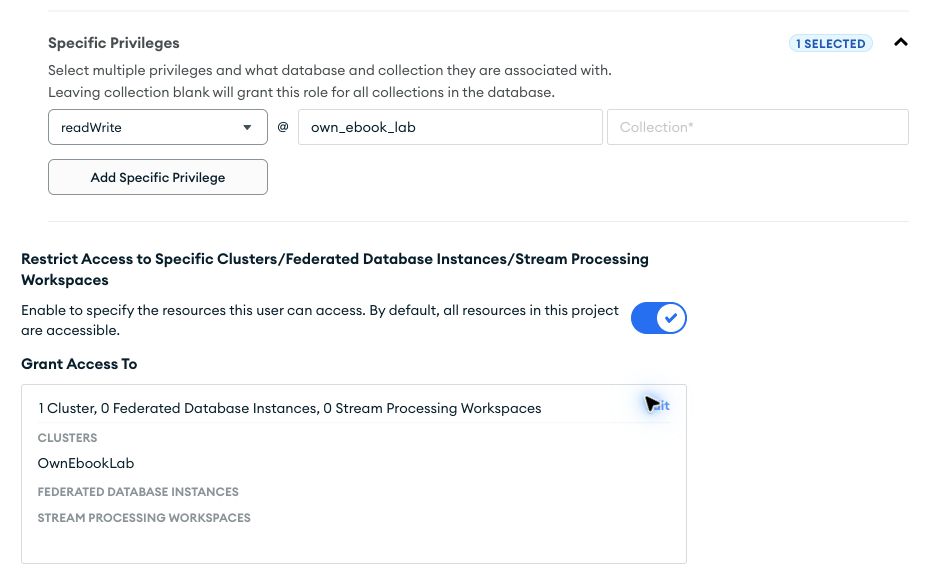
- أ. اكتب اسم المستخدم، مثل
own_ebook_app. - ب. اضغط Autogenerate Secure Password.
- ج. انسخ كلمة المرور واحفظها في مدير كلمات المرور لديك. ستحتاجها داخل المثبّت.
- د. راجع الصلاحيات في الخطوة السابقة، ثم اضغط Add User.
7. تحقق من حفظ المستخدم
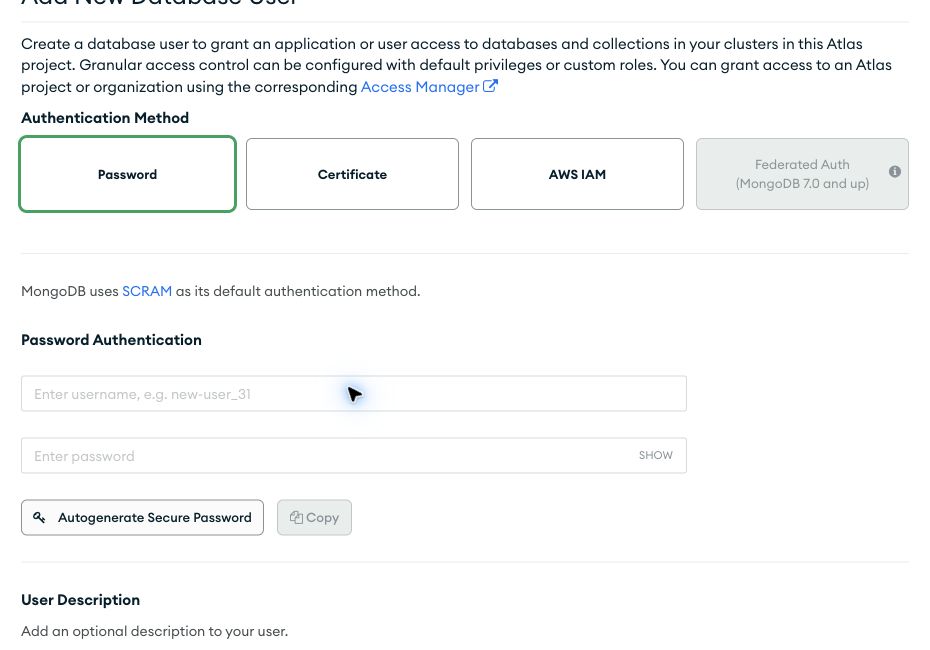
- أ. ارجع إلى Database Users.
- ب. تأكد من ظهور المستخدم ودور
readWriteبجانب اسم القاعدة، والوصول إلى خادم واحد.
8. اسمح بعنوان خروج التطبيق إلى Atlas
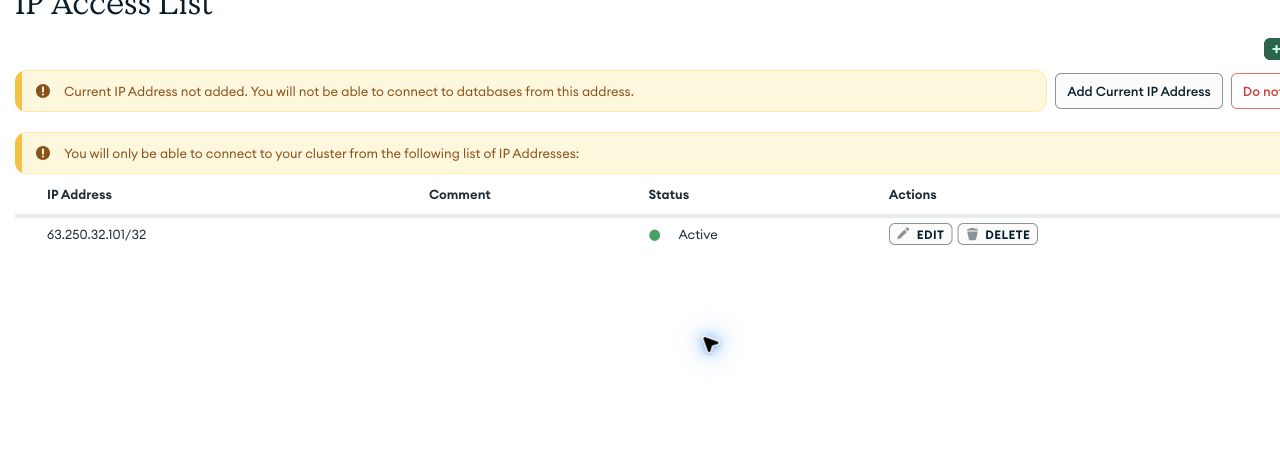
أضف عنوان الخروج العام الذي يستخدمه تطبيقك للاتصال بالإنترنت. قد يختلف عن عنوان الدومين أو Shared IP في لوحة الاستضافة. أكّد العنوان مع مزود الاستضافة، ثم أضفه إلى Atlas بنطاق /32 للعنوان IPv4 المفرد.
- أ. في Atlas افتح Database & Network Access → IP Access List.
- ب. اضغط Add IP Address، وأدخل عنوان الخروج الذي أكّده المزود متبوعًا بـ
/32، ثم اضغط Confirm. - ج. انتظر ظهور Active بجانبه. إذا كان مضافًا بالفعل، اتركه كما هو.
63.250.32.101/32 كعنوان خروج لحساب myaton.shop. لا تستخدمه تلقائيًا لحساب آخر أو خادم آخر.هناك شرطان منفصلان: قائمة IP Access List في Atlas تسمح بعنوان خروج التطبيق، وجدار حماية الاستضافة يسمح بالاتصال الصادر إلى عقد Atlas على المنفذ 27017 مع عمل DNS/SRV. لا تحتاج إلى فتح منفذ MongoDB للدخول من الإنترنت إلى خادم موقعك.
متى أضغط Add Current IP Address؟
هذه خطوة اختيارية إذا ستتصل بالقاعدة من جهازك عبر Compass أو أداة مشابهة. اضغط Add IP Address → Add Current IP Address → Confirm، ثم انتظر Active. ليست شرطًا لتشغيل الموقع المستضاف، ولا تحذف عنوان خروج الاستضافة عند إضافة جهازك.
أستخدم Namecheap أو Hostinger أو مزودًا آخر
اطلب من الدعم تأكيد عنوان الخروج العام المستخدم لاتصالات تطبيق Node.js إلى Atlas، ودعم الاتصال الصادر إلى عقده على 27017 وDNS/SRV. عنوان الموقع أو Shared IP الظاهر في اللوحة قد يختلف؛ لا تعتمد عليه وحده. أكّد أيضًا دعم Node.js وChromium والخطوط داخل حسابك.
ما تجهيز Atlas الخاص بحساب myaton؟
في هذا الحساب فقط أعدّ المزود خدمة تلتقط مضيف Atlas الذي يدخله المالك وتسمح بعناوين عقده العامة فقط. هذا تجهيز استضافة خاص بالحساب، وليس ميزة موجودة تلقائيًا في كل نسخة Own Ebook. على بقية العملاء تأكيد السماح الصادر مع مزودهم.
9. انسخ رابط اتصال قاعدة البيانات
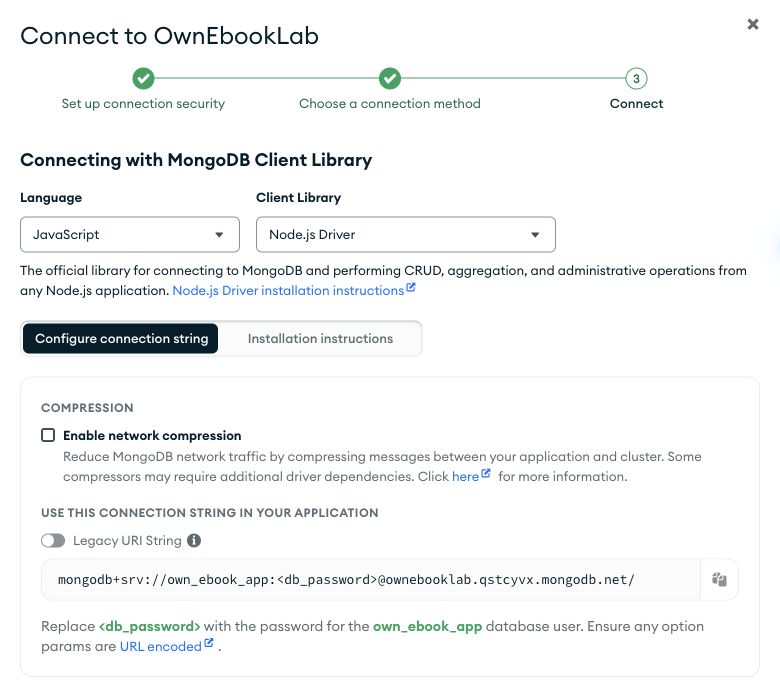
- أ. افتح MongoDB Atlas من هنا، واختر مشروعك من قائمة Project أعلى الصفحة.
- ب. من القائمة الجانبية اضغط Database → Clusters. هذه هي صفحة الخادم الذي أنشأته، مثل OwnEbookLab في الصورة.
- ج. اضغط Connect بجانب اسم خادمك. إذا كنت ترى هذا الزر بالفعل، اضغطه مباشرة.
- د. اختر Drivers، ثم JavaScript وNode.js Driver إذا ظهرت هذه الخيارات.
- ه. اضغط أيقونة النسخ بجانب رابط الاتصال. احتفظ بالرابط كما هو، مع كلمة مرور مستخدم القاعدة واسم القاعدة، للخطوة القادمة في المثبّت.
المرحلة الثالثة: نزّل السكريبت وارفعه
1. افتح مشترياتك في Gumroad ونزّل السكريبت
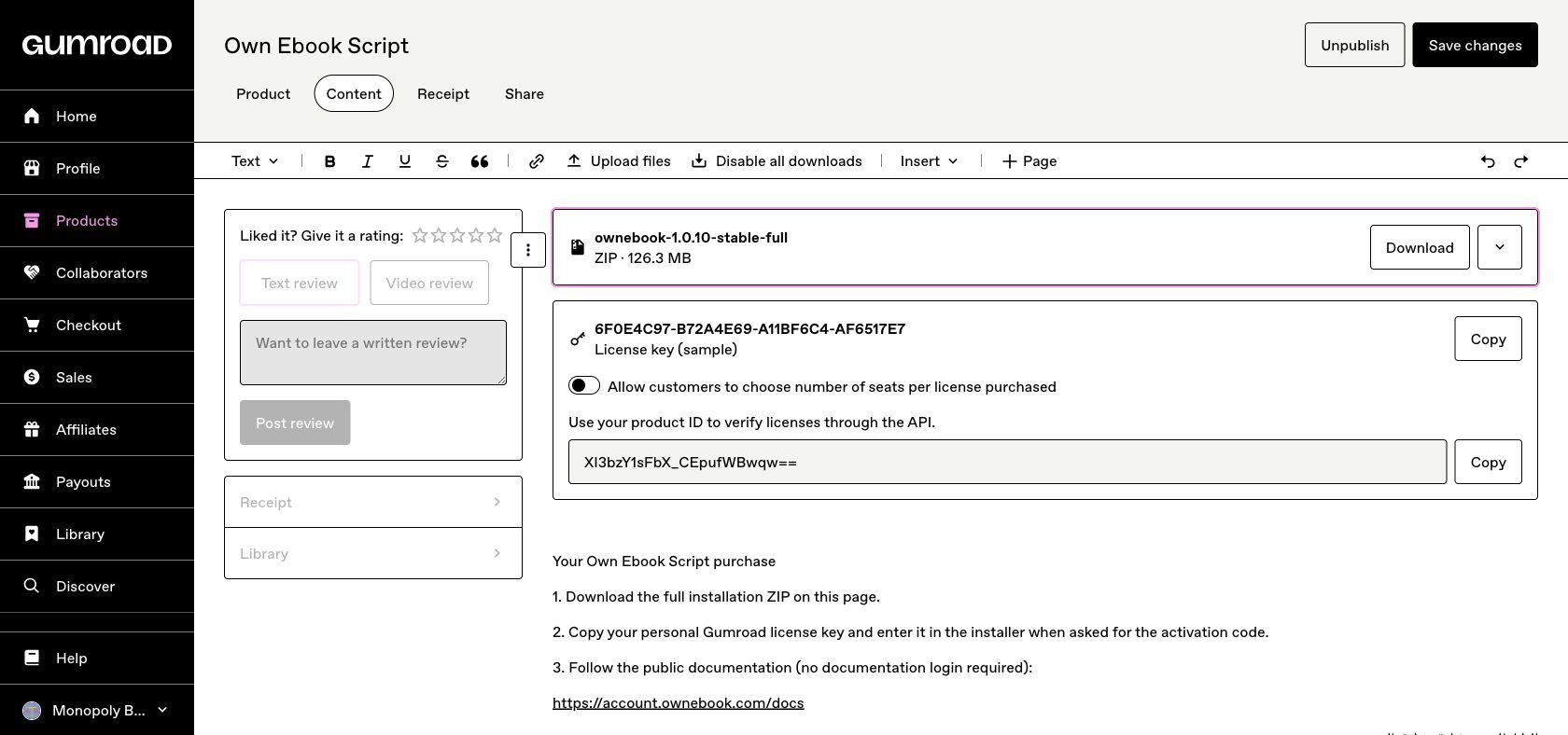
بعد الدفع افتح محتوى عملية شراء Own Ebook Script من صفحة التأكيد أو زر Download & license key في إيصال Gumroad (قد يظهر باسم View content في بعض الصفحات). يمكنك الرجوع إليه من Library إذا كنت تستخدم حساب Gumroad. اضغط Download بجانب الملف الكامل ownebook-1.0.16-stable-full.zip أو الإصدار الأحدث الظاهر لك.
ستجد في صفحة الشراء نفسها ثلاثة أشياء: ملف السكريبت، مفتاح الترخيص الشخصي، وروابط الوثائق العامة. لا تحتاج إلى إنشاء حساب منفصل في بوابة Own Ebook حتى تنزّل الملف المرفق وتبدأ التثبيت.
2. انسخ مفتاح الترخيص وافتح الدليل العام
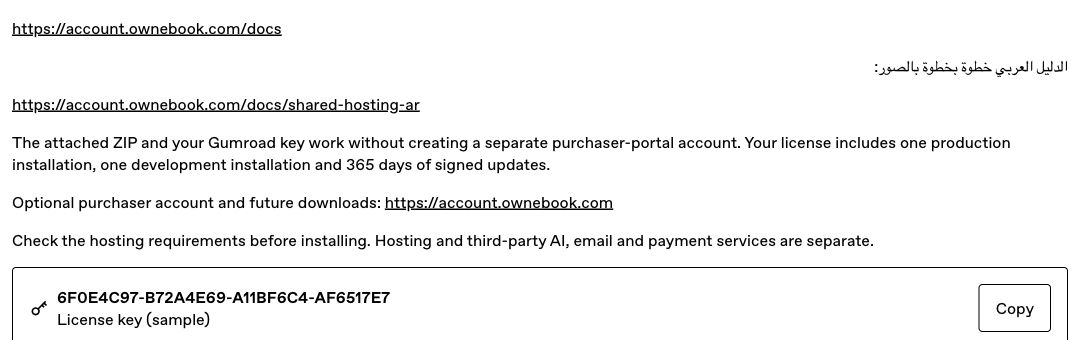
في محتوى الشراء ابحث عن License key واضغط Copy. احتفظ بمفتاحك بشكل خاص؛ ستلصقه في خانة كود التفعيل عندما يطلبه المثبّت. استخدم المفتاح الخاص بعملية شرائك، وليس المفتاح النموذجي الظاهر في هذه الصورة.
رابط الوثائق العامة ورابط هذا الدليل العربي موجودان في Gumroad ورسالة الشراء، ويعملان بدون تسجيل دخول. حساب Own Ebook للمشتري اختياري لإدارة الرخصة والتنزيلات المؤهلة لاحقًا؛ وهو مختلف عن حساب مدير موقعك.
3. افتح مدير الملفات في مجلد حسابك الخاص
من Webuzo افتح File Manager، ثم المجلد الرئيسي للحساب، مثل /home/YOUR_USER. يجب أن ترى مجلد public_html ضمن القائمة؛ ابقَ خارجه. لا تضع حزمة التطبيق أو إعدادات قاعدة البيانات داخله.
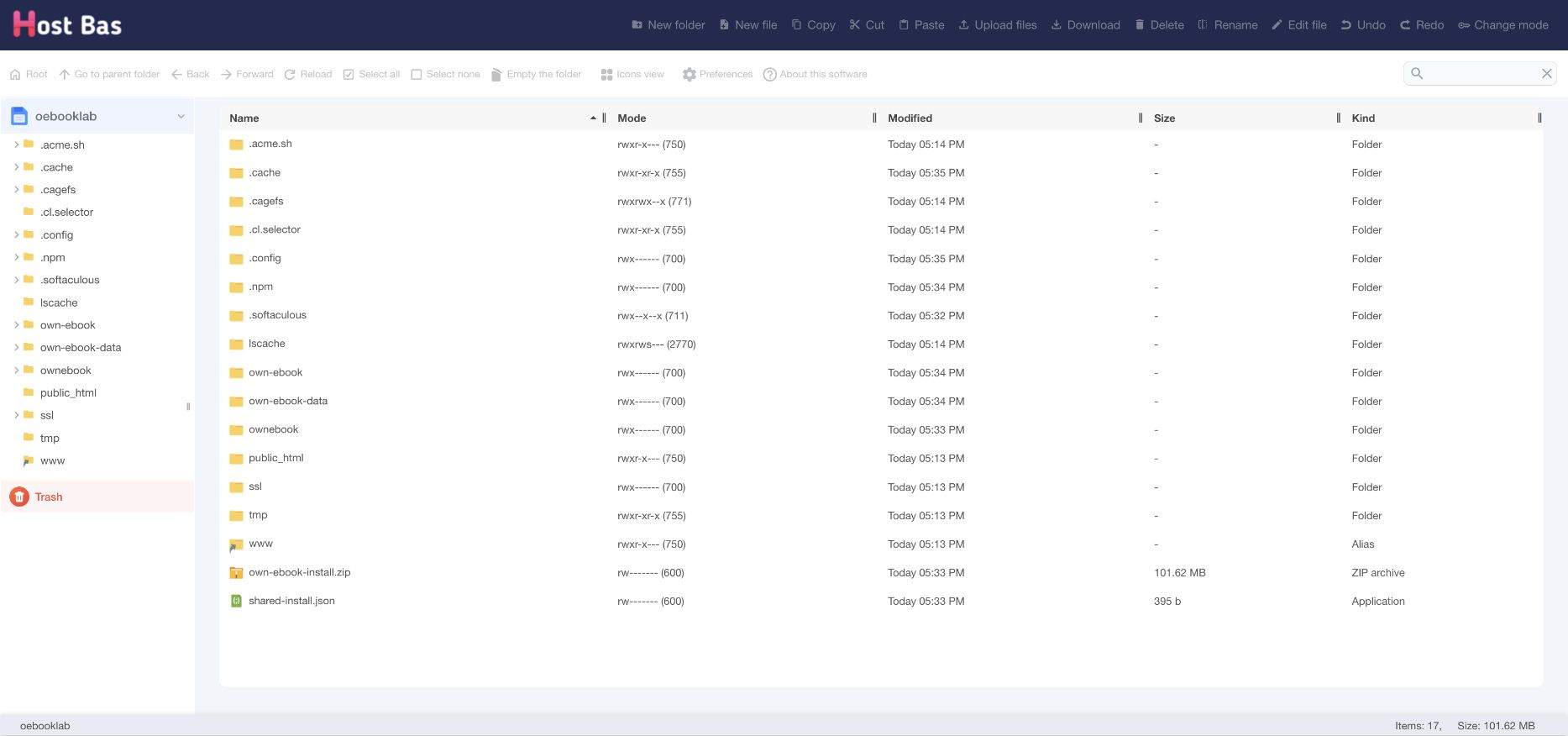
4. ارفع ملف ZIP إلى مجلد Home، خارج public_html
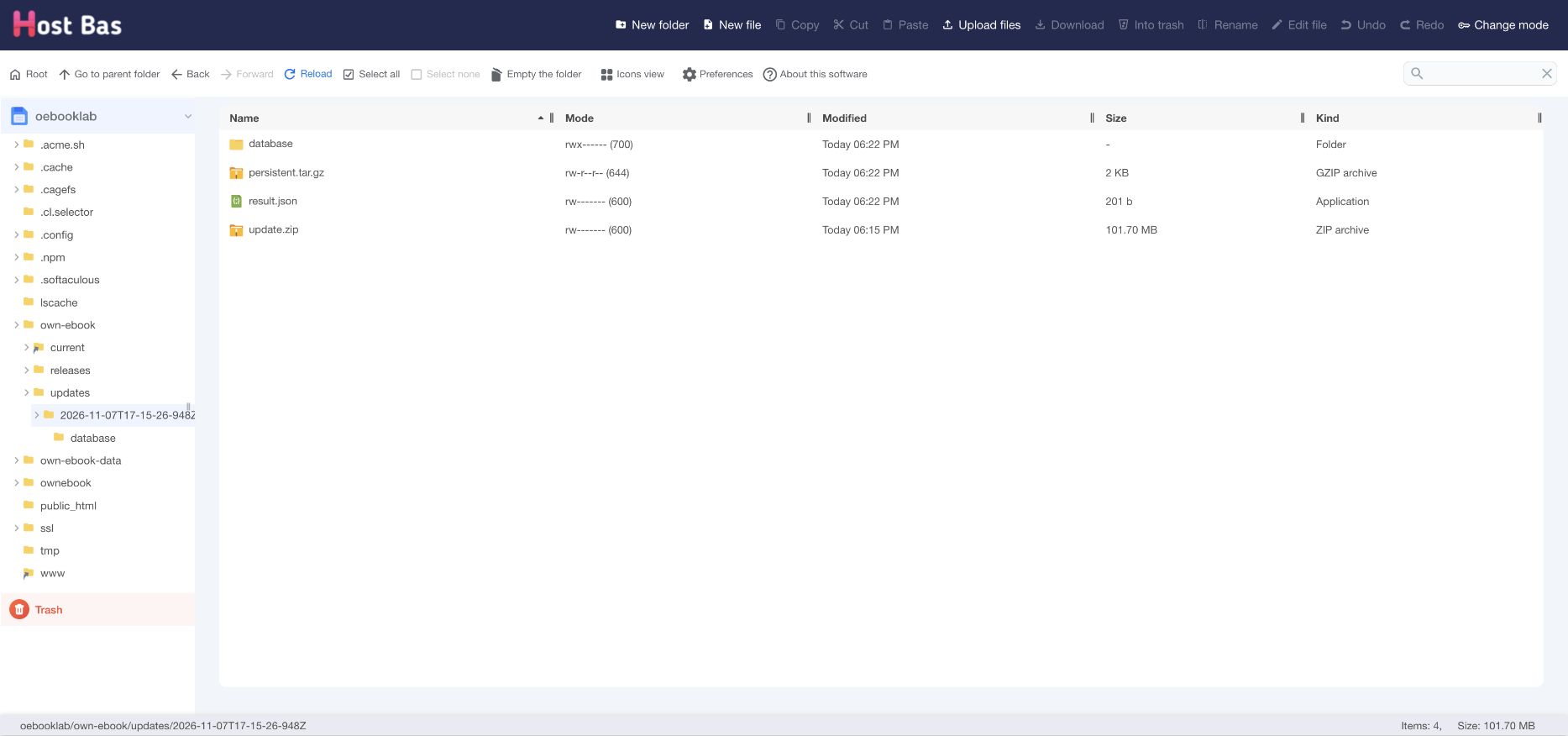
/home/YOUR_USER/استبدل YOUR_USER باسم مستخدم حساب الاستضافة. مثلًا، الحساب الظاهر في الصورة اسمه oebooklab، ومساره /home/oebooklab/.
لا تضع ملفات التطبيق داخل public_html، ولا داخل مجلد الدومين الإضافي إذا كان هو DocumentRoot، ولا داخل أي مجلد يخدمه الويب. ارفع Full ZIP إلى Home الخاص بحسابك وفكّه هناك، ليبقى ملف التشغيل في /home/YOUR_USER/ownebook/start.cjs.
مثال توضيحي من myaton.shop: المجلد /home/atonboxs/myaton.shop عام للدومين، أما مصدر التطبيق الخاص فهو /home/atonboxs/ownebook. إعداد التوجيه وحده يوجد في المجلد العام؛ لا تنقل إليه ملفات التطبيق. استخدم اسم حسابك أنت.
تعليمات حزمة Try Ebook التي قد تطلب فك الضغط داخل public_html لا تنطبق على Own Ebook؛ طريقة تشغيلهما مختلفة.
- أ. في File Manager اضغط رمز المنزل Home أو Root للرجوع إلى مجلد حسابك الرئيسي. تأكد أن
public_htmlظاهر ضمن المجلدات، وابقَ خارجه. - ب. وأنت في هذا المسار، اضغط Upload files أعلى الصفحة.
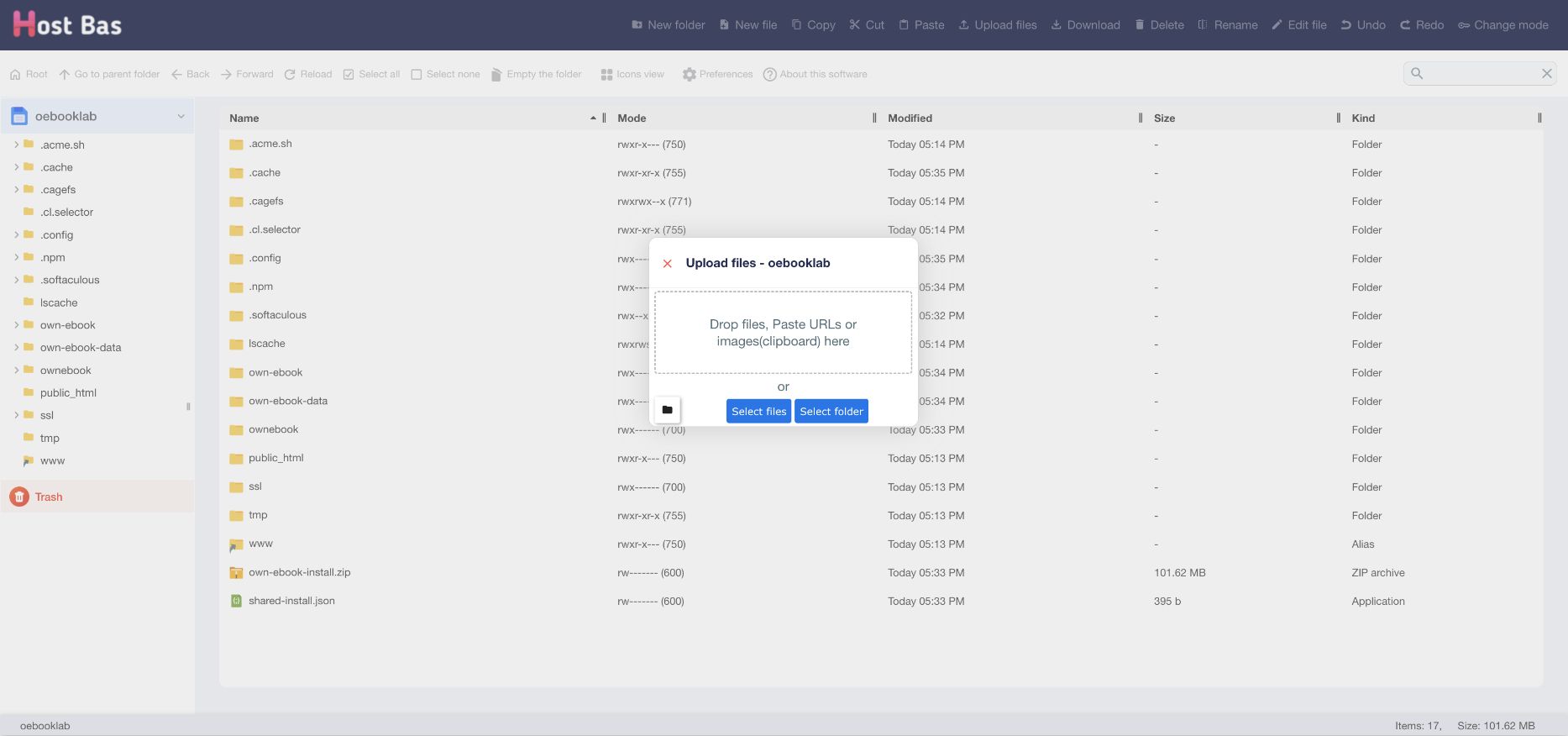
- ج. في النافذة اضغط Select files، وهو الزر الأيسر في الصورة. لا تختَر Select folder.
- د. اختر ملف ZIP الكامل الذي نزّلته من Gumroad، ثم اضغط Open وانتظر اكتمال الرفع.
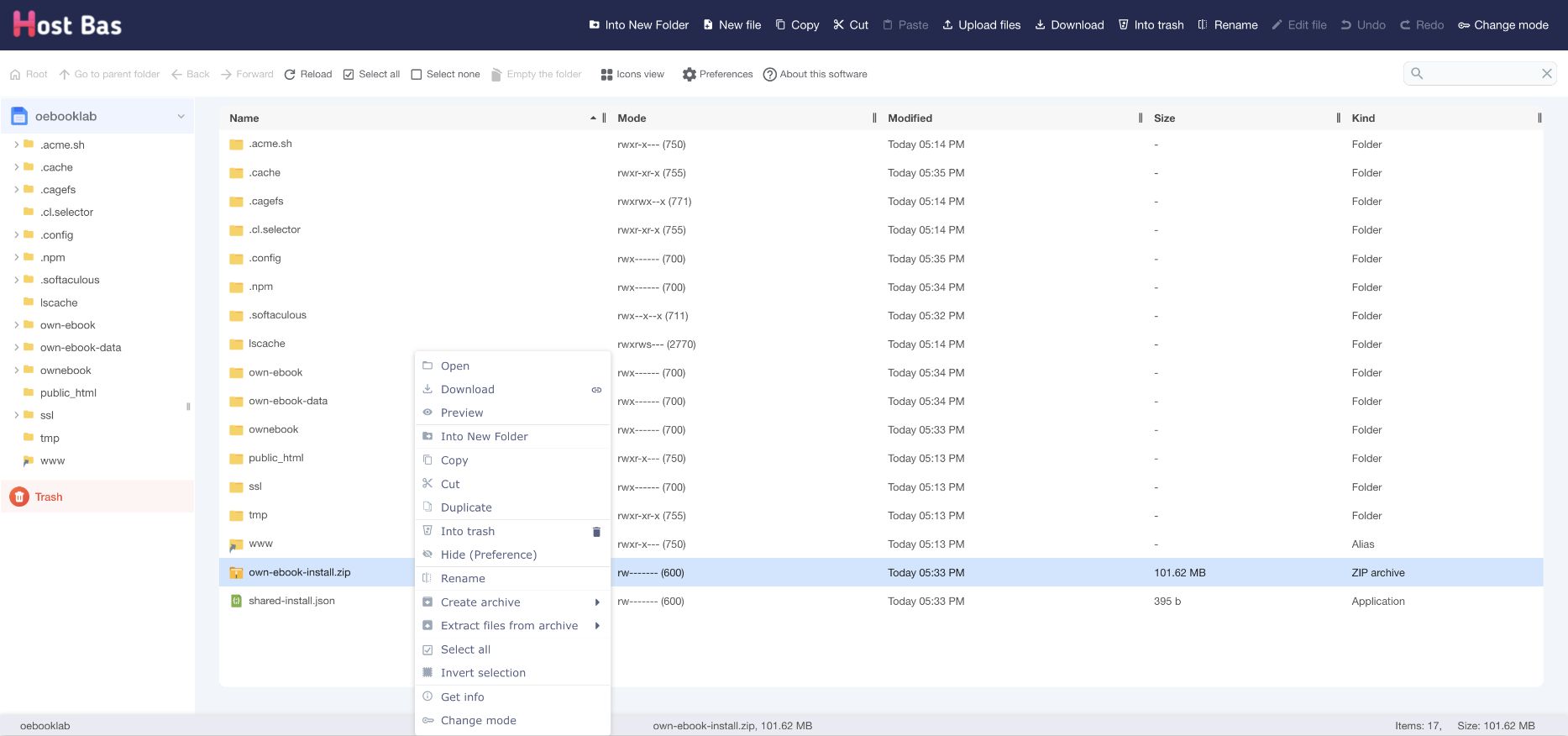
5. فك ضغط الحزمة في المكان نفسه
- أ. اضغط بزر الفأرة الأيمن على ملف ZIP الذي رفعته.
- ب. اختر Extract files from archive، ثم اضغط Here، وهو الخيار الثاني في القائمة الفرعية.
- ج. انتظر فك الضغط. سيظهر مجلد
ownebook؛ افتحه وتأكد من وجود ملفstart.cjsفي/home/YOUR_USER/ownebook/start.cjs.
المرحلة الرابعة: اربط التطبيق بدومينك
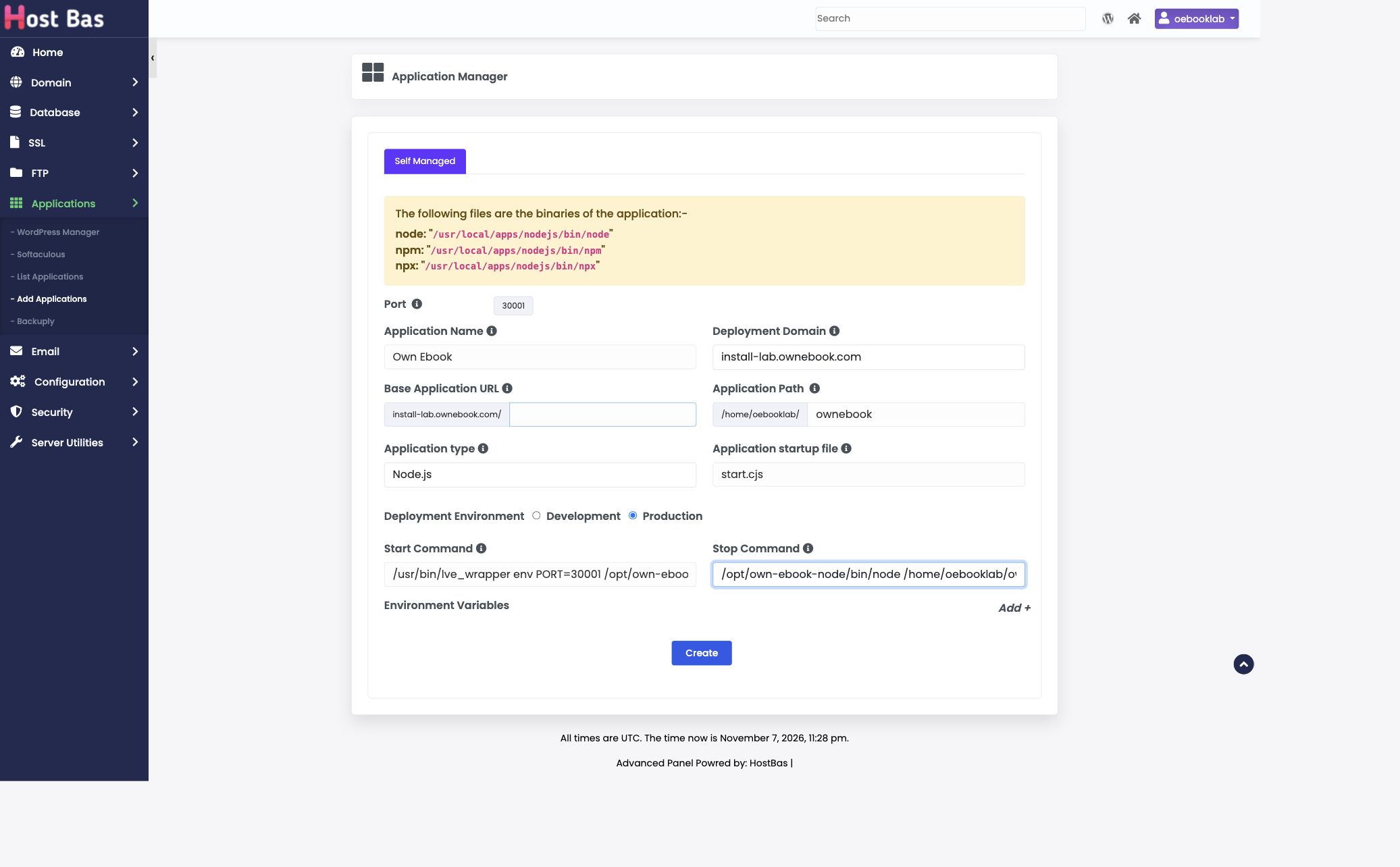
1. املأ بيانات التطبيق
هذه الخطوة لمن يجهّز التشغيل بنفسه. إذا استلمت رابط المثبّت وSetup key من الاستضافة، انتقل إلى المثبّت ولا تنشئ تطبيقًا مكررًا.
- أ. ارجع إلى Webuzo، ثم اضغط Applications → Add Applications. إذا ظهرت تطبيقات لمواقع أخرى، اتركها كما هي وأنشئ تطبيقًا جديدًا لموقعك.
- ب. في Application Name اكتب اسم موقعك، مثل Own Ebook.
- ج. في Deployment Domain اختر أو اكتب اسم دومينك كاملًا، مثل
mybooks.comأوmybooks.shopأوmybooks.store، بدونhttps://. - د. في Application type اختر Node.js. اكتب
ownebookفي Application Path بعد المسار الرمادي، وstart.cjsفي Application startup file. - ه. تحت Deployment Environment اختر Production. تبويب Self Managed هو الزر البنفسجي أعلى النموذج؛ إذا كان مفتوحًا كما في الصورة، اتركه كما هو.
- و. خانة Base Application URL موجودة أسفل Application Name، على يسار الصورة. اترك الجزء الأبيض بعد اسم الدومين فارغًا.
- ز. احتفظ بالنموذج مفتوحًا. في الخطوة التالية سنملأ Start Command وStop Command، ثم نضغط Create أسفل النموذج لحفظ التطبيق.
2. املأ Start Command وStop Command
نحن الآن عند خانتَي Start Command وStop Command أسفل نموذج التطبيق. اترك Webuzo مفتوحًا، وأدخل القيم الثلاث التالية هنا لنجهّز لك النصين.
/usr/bin/lve_wrapper للعزل و/opt/own-ebook-node/bin/node لتشغيل Node.js. إذا كنت لدى مزود آخر، اطلب منه تأكيد مسار Node وآلية العزل وأوامر مدير التطبيقات قبل استخدامها. يتحقق المولد من المسار والمنفذ؛ اسم التطبيق للعرض فقط ولا يدخل في أمر التشغيل.انسخ هذه البيانات من نموذج التطبيق
الصق هذا في Start Command
الصق هذا في Stop Command
ينفّذ الأمر cd داخل CageFS بعد lve_wrapper، ثم يشغّل Node من مجلد التطبيق. لا تحذف هذا الجزء؛ قد يصبح مجلد العمل الموروث غير قابل للوصول بعد الدخول إلى العزل.
بعد لصق النصين، اضغط Create أسفل نموذج Webuzo. ثم افتح Applications → List Applications، وابحث عن اسم تطبيقك. إذا لم تكن حالته Running، اضغط Start.
\ إلى علامات الاقتباس، فلم يعمل الأمر عند لصقه مباشرة. إذا حدث ذلك أو بقي التطبيق متوقفًا، لا تنشئ تطبيقًا آخر. أرسل إلى الاستضافة طريقة تشغيل الأمر من ملف خاص بالحساب لتجهيز التطبيق نفسه. نجح هذا المسار البديل في المختبر مع Check requirements؛ لا يعني نجاح الفحص اكتمال اتصال Atlas أو تفعيل الرخصة.3. ثبّت شهادة الأمان SSL
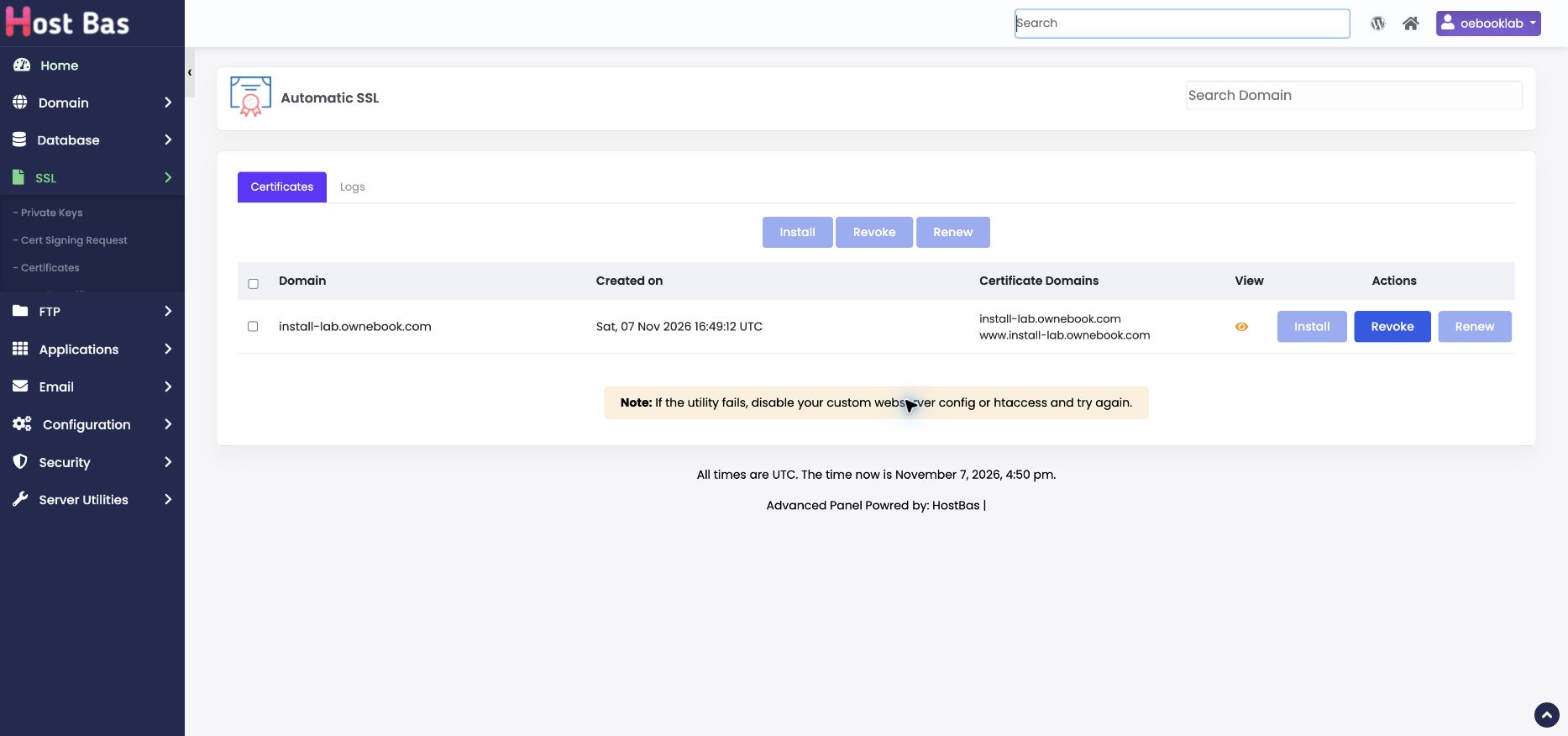
- أ. ارجع إلى Webuzo، واضغط SSL → Automatic SSL.
- ب. ضع علامة بجانب دومينك، ثم اضغط Install.
- ج. انتظر نحو دقيقتين، ثم حدّث الصفحة Refresh وتأكد من ظهور شهادة دومينك في القائمة. إذا كانت العملية ما زالت جارية، انتظر قليلًا ثم حدّث مجددًا.
المرحلة الخامسة: أكمل التثبيت من المتصفح
المُثبّت باللغة الإنجليزية وبهوية Own Ebook. الشرح هنا بالعربية، وأسماء الأزرار والحقول بالإنجليزية كما ستراها في موقعك.
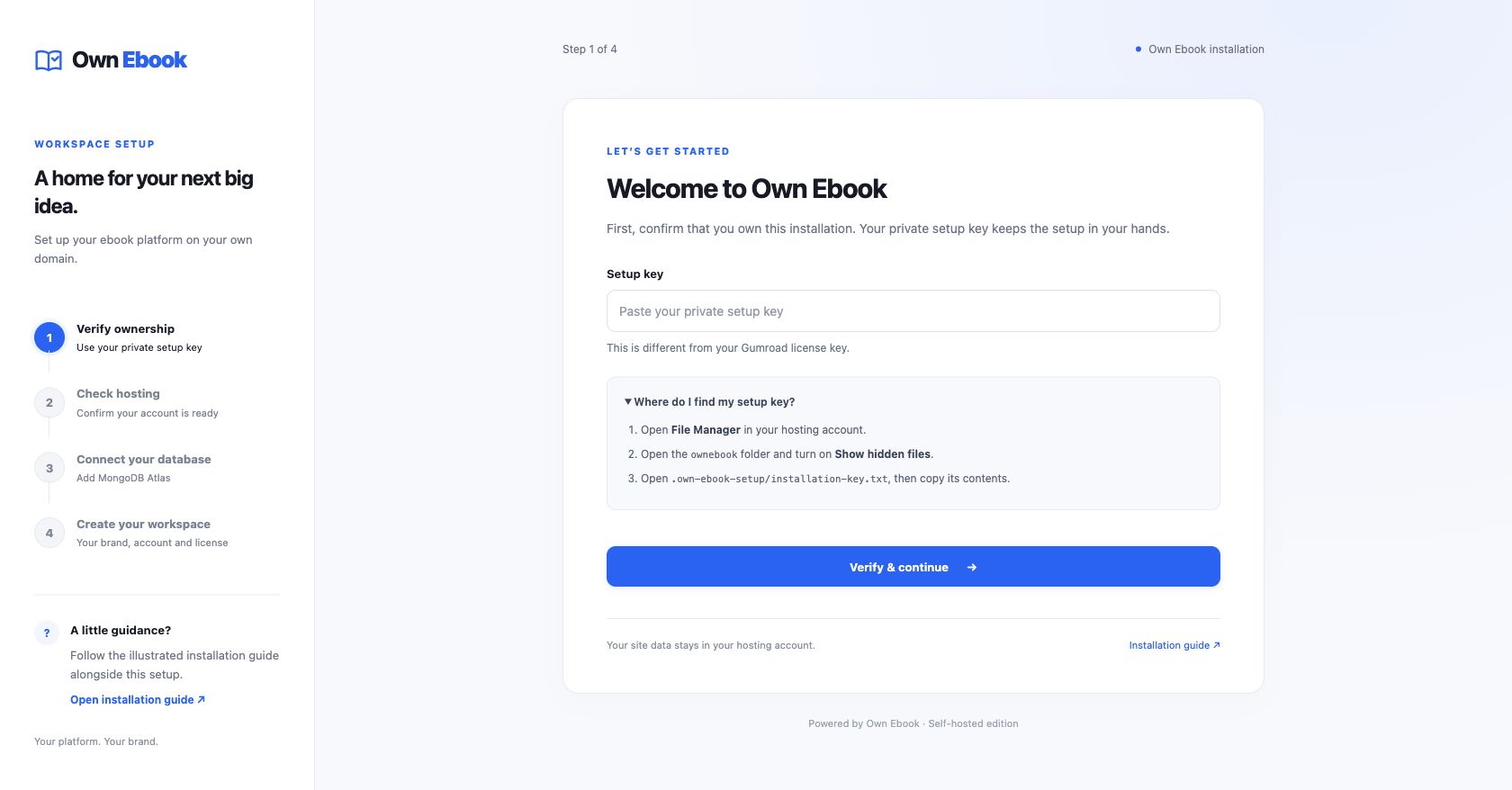
أ. افتح موقعك وأدخل Setup key
إذا أرسل المزود رابط المثبّت وSetup key: افتح الرابط، والصق المفتاح في Setup key واضغط Verify & continue؛ تجاوز البحث عن ملف المفتاح أدناه. لا ترفع الحزمة مرة أخرى ولا تنشئ تطبيقًا آخر. أما إذا جهّزت التشغيل بنفسك، فاتبع الخطوات التالية.
- أ. في شريط العنوان أعلى متصفح Chrome، اكتب دومينك كاملًا، مثل
https://mybooks.com، ثم اضغط Enter. ستظهر صفحة التثبيت وتطلب Setup key. - ب. اتركها مفتوحة، وافتح Webuzo → File Manager في تبويب آخر.
- ج. افتح مجلد
ownebook، ثم المجلد.own-ebook-setup؛ اسمه يبدأ بنقطة. إذا لم يظهر، فعّل إظهار الملفات المخفية من Preferences. - د. اضغط بزر الفأرة الأيمن على
installation-key.txt، ثم Edit أو Edit file، وانسخ الرمز الموجود بداخله دون تغييره. - ه. ارجع إلى صفحة موقعك، والصق الرمز في Setup key، ثم اضغط Verify & continue.
ب. افحص المتطلبات — Check requirements
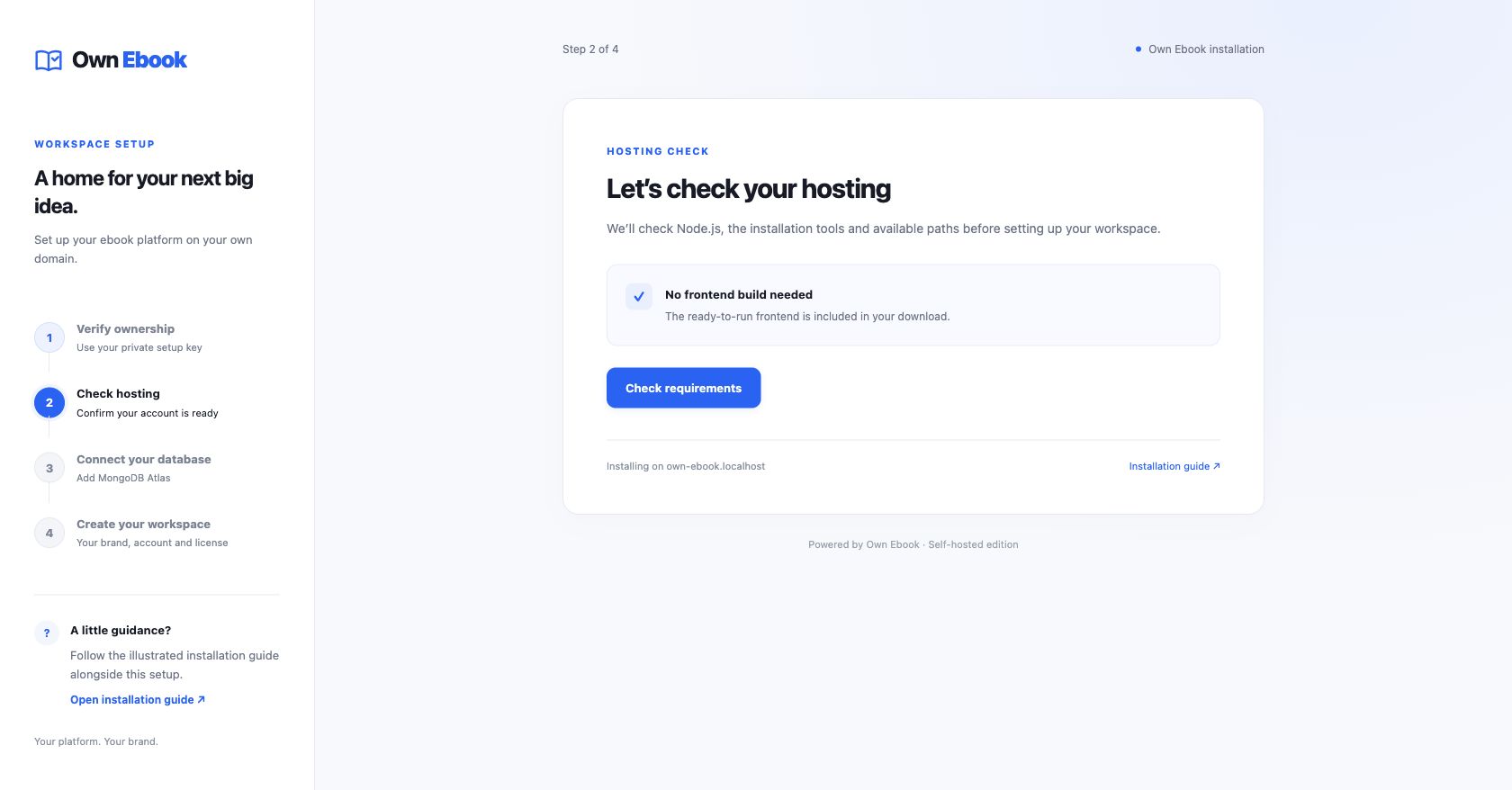
- أ. اضغط زر Check requirements.
- ب. انتظر حتى يظهر إصدار Node.js ونتيجة الفحص.
- ج. إذا ظهر زر Continue to database، اضغطه.
- د. إذا لم ينجح الفحص، أرسل نص المشكلة إلى دعم الاستضافة. لا تحتاج إلى كتابة أوامر Node.js أو تعديل ملفات إعدادات.
ج. أدخل رابط Atlas وكلمة المرور
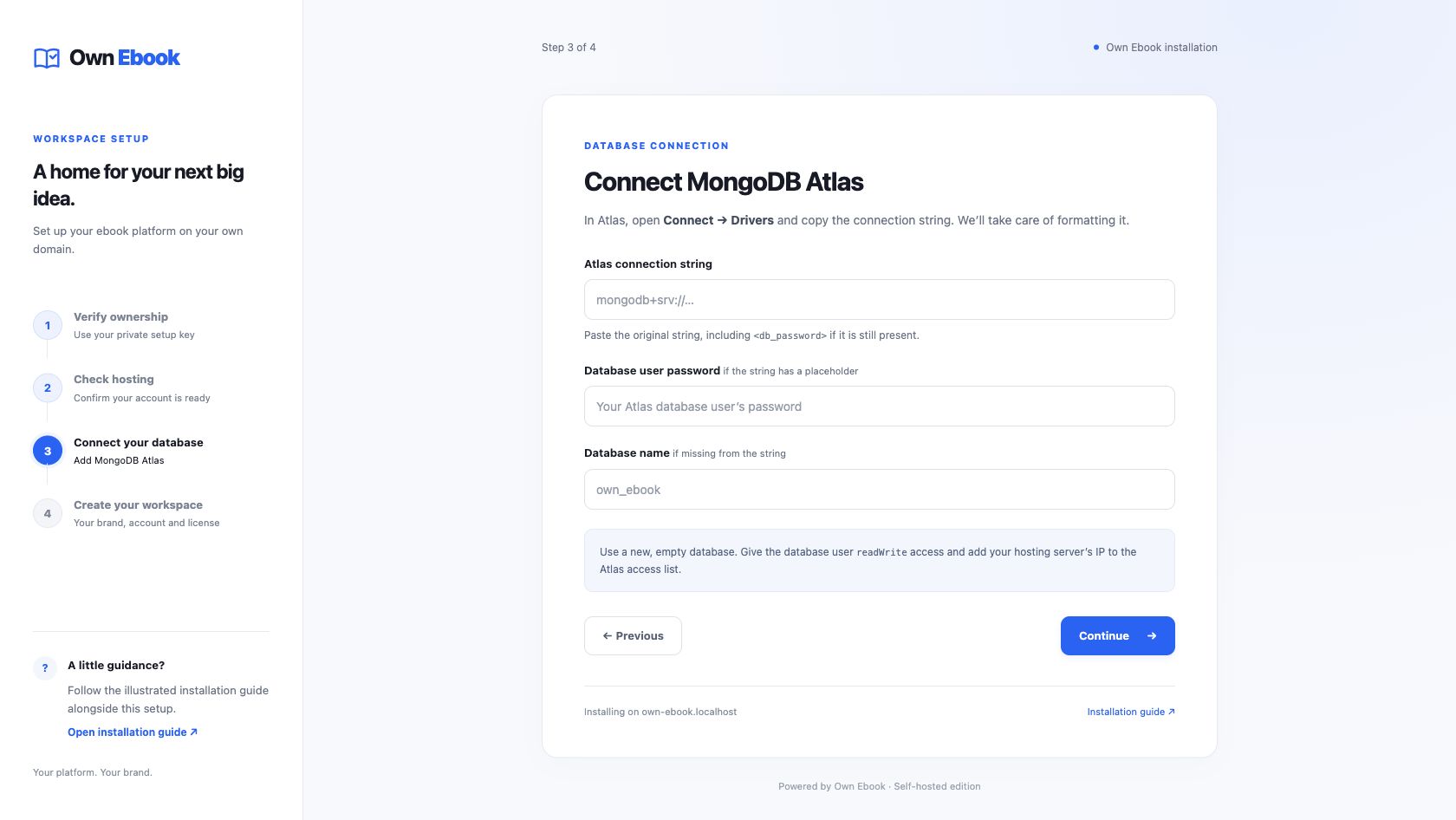
- أ. في Atlas connection string الصق الرابط الذي نسخته في خطوة رابط Atlas.
- ب. في Database user password اكتب كلمة مرور مستخدم قاعدة البيانات الذي أنشأته في Atlas، إذا كان الرابط ما زال يحتوي
<db_password>. - ج. في Database name اكتب اسم القاعدة نفسه الذي اخترته في خطوة الصلاحيات، إن لم يكن موجودًا في الرابط.
- د. اضغط Continue.
د. أنشئ المدير وفعّل الرخصة
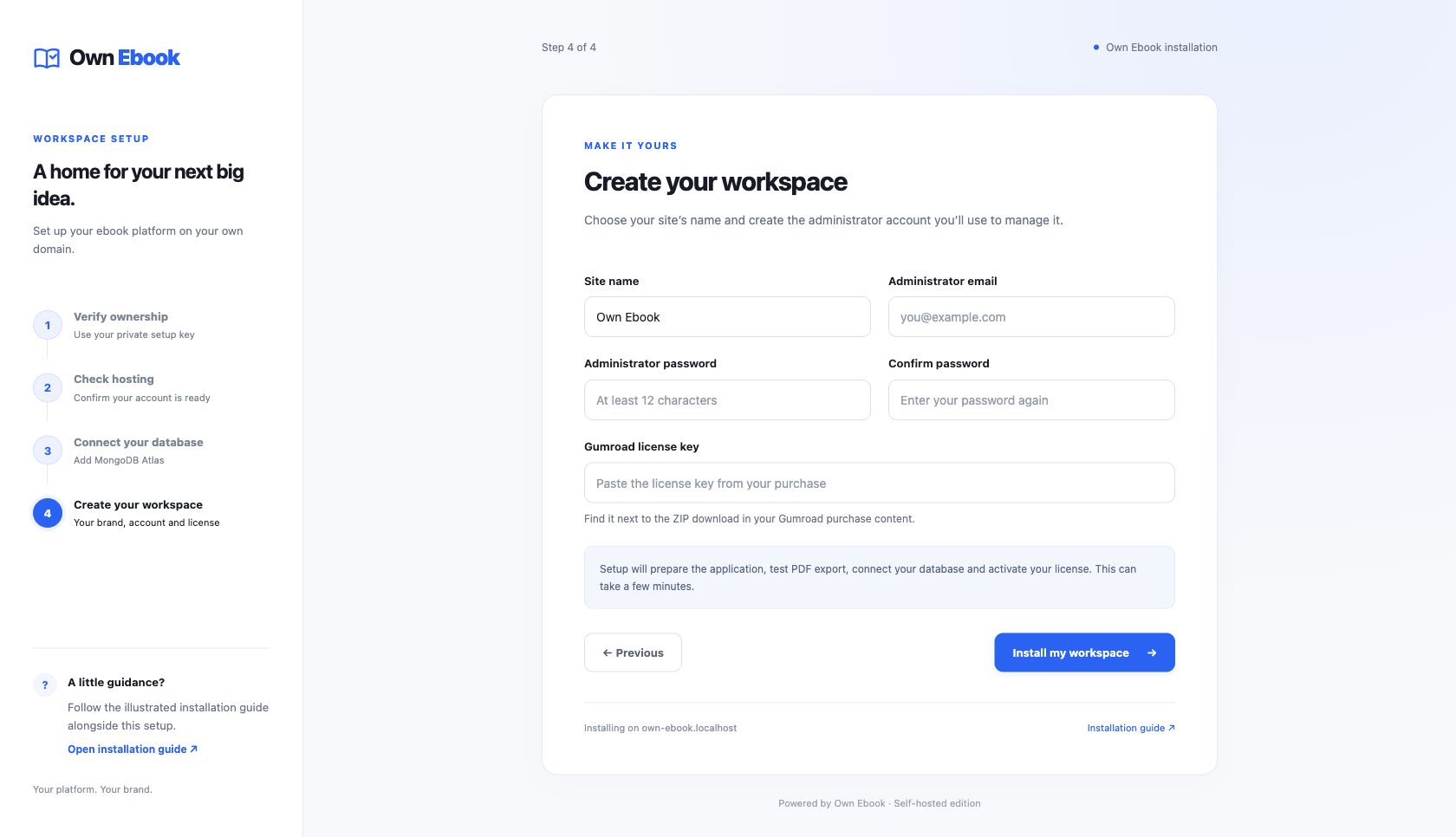
- أ. اكتب اسم موقعك في Site name.
- ب. اكتب بريد المدير في Administrator email.
- ج. اكتب كلمة مرور جديدة من 12 حرفًا على الأقل في Administrator password، ثم أعد كتابتها في Confirm password.
- د. افتح مشترياتك في Gumroad وانسخ License key، ثم الصقه في Gumroad license key.
- ه. اضغط Install my workspace مرة واحدة. إذا طلب تصحيح حقل، صحّحه ثم حاول مجددًا.
- و. انتظر رسالة اكتمال التثبيت. يعرض المثبّت المرحلة الحالية، ولا تحتاج إلى تشغيل أوامر التثبيت في Terminal.
هـ. أعد تشغيل التطبيق وادخل إلى موقعك
مثبّت 1.0.15 يطلب Stop / Start في المسار العام مع Application Manager. اتبع الخطوات التالية للتطبيق الذي أنشأته أنت.
/login وسجّل الدخول. في تجهيز myaton.shop يوجد متحكم خاص بالمزود ينقل التشغيل من المثبّت إلى التطبيق تلقائيًا؛ لا تعِد تشغيل تطبيق آخر ولا تنشئ تطبيقًا مكررًا. هذه الخدمة ليست مضمونة لكل استضافة.- أ. بعد ظهور Your workspace is ready، ارجع إلى Webuzo، ثم اضغط Applications → List Applications.
- ب. ابحث عن اسم تطبيقك، واضغط Stop بجانبه وانتظر حتى يتوقف.
- ج. اضغط Start وانتظر ظهور Running.
- د. افتح دومينك وأضف
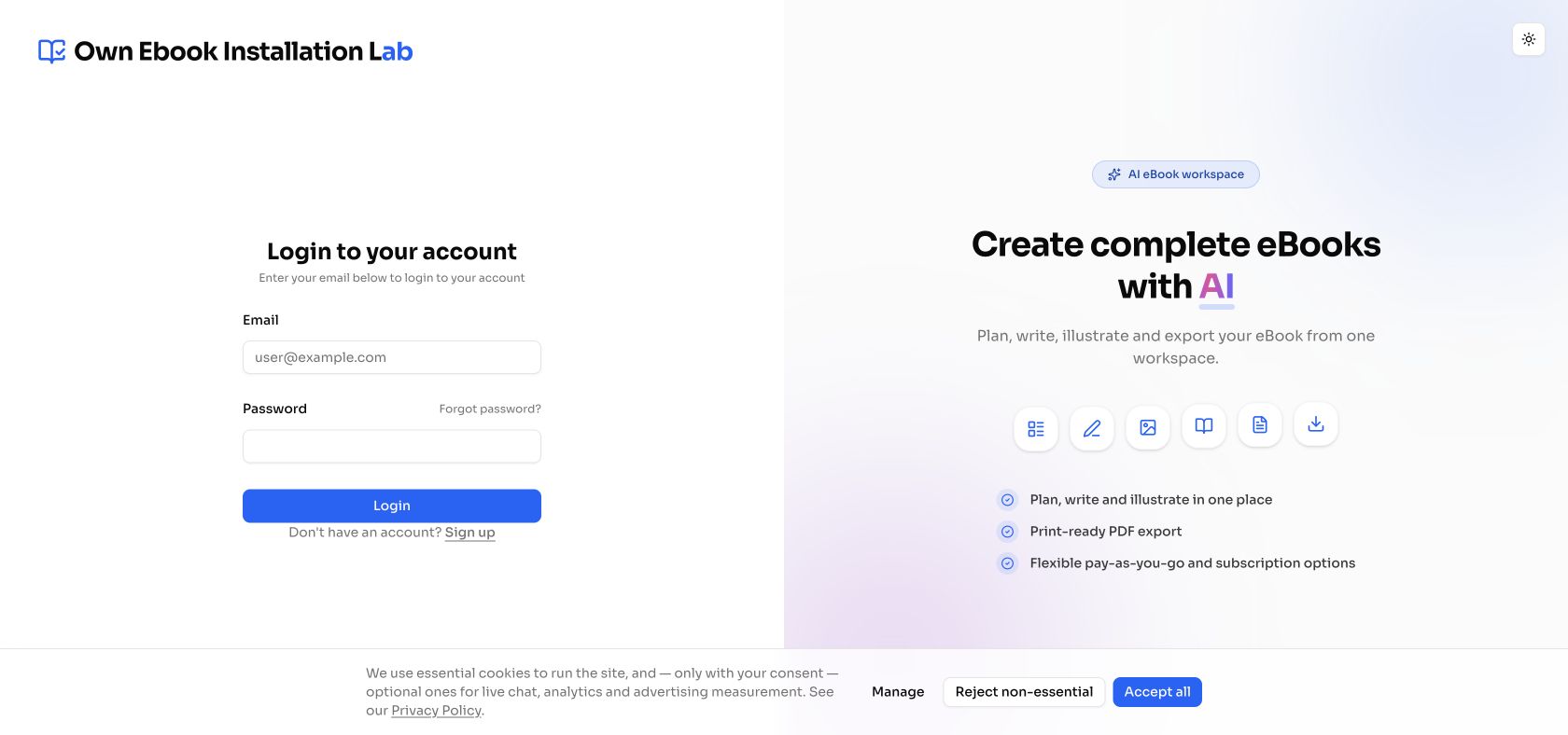
/loginفي النهاية، مثلhttps://mybooks.com/login. - ه. سجّل الدخول ببريد المدير وكلمة المرور اللذين اخترتهما أثناء التثبيت.
المرحلة السادسة: ادخل واضبط موقعك
1. سجّل دخولك كمدير
افتح https://YOUR-DOMAIN/login. اكتب بريد المدير وكلمة المرور اللذين اخترتهما في المثبّت. هذه بيانات موقعك الخاصة؛ بيانات بوابة الشراء أو الديمو لن تعمل هنا.
2. تحقق من ظهور لوحة العمل
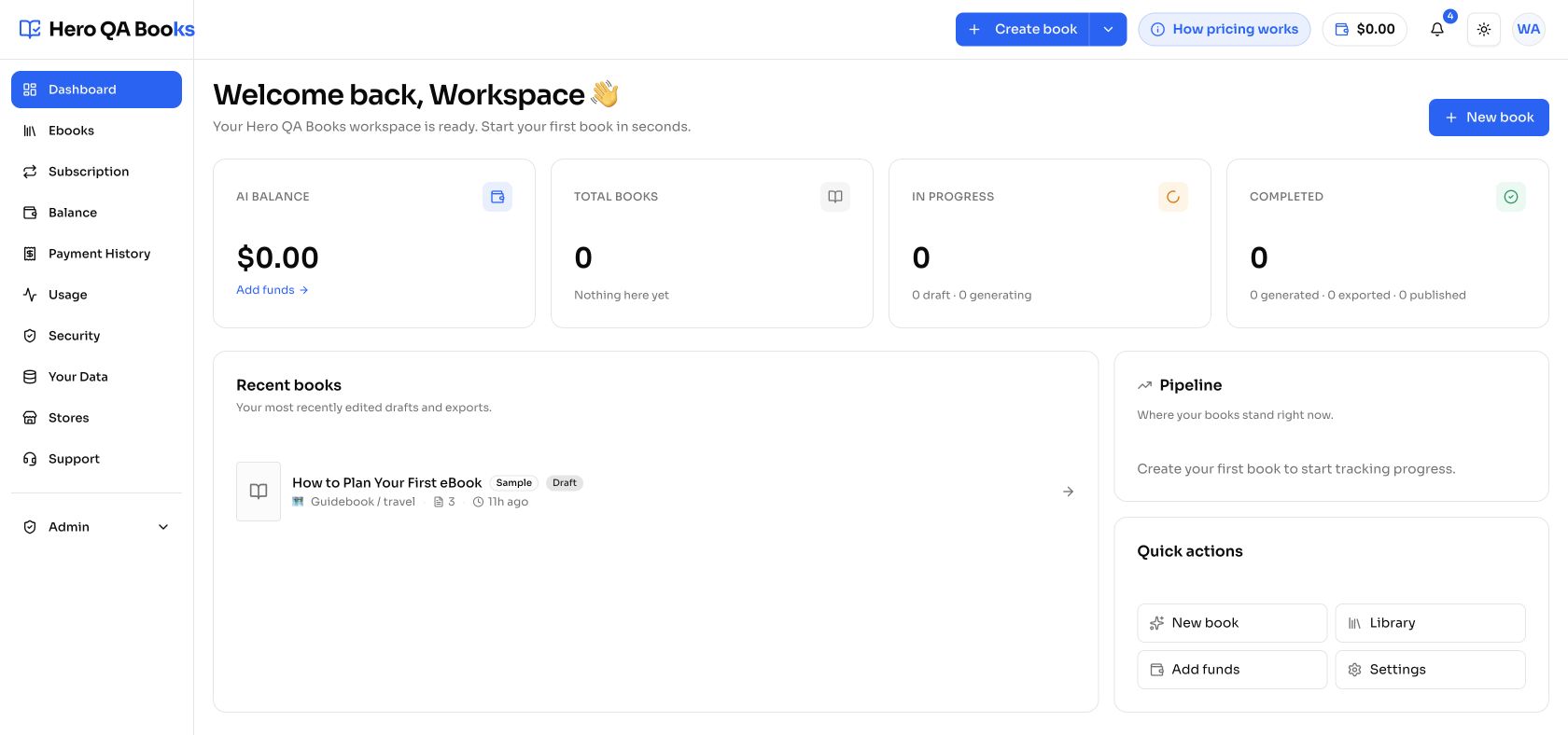
ستظهر لوحة Dashboard وقائمة Admin. الحساب الجديد يبدأ بدون كتب أو بيانات عملاء. التسجيل العام مغلق افتراضيًا إلى أن تنتهي من ضبط الخدمة.
3. اضبط علامتك التجارية وخدماتك
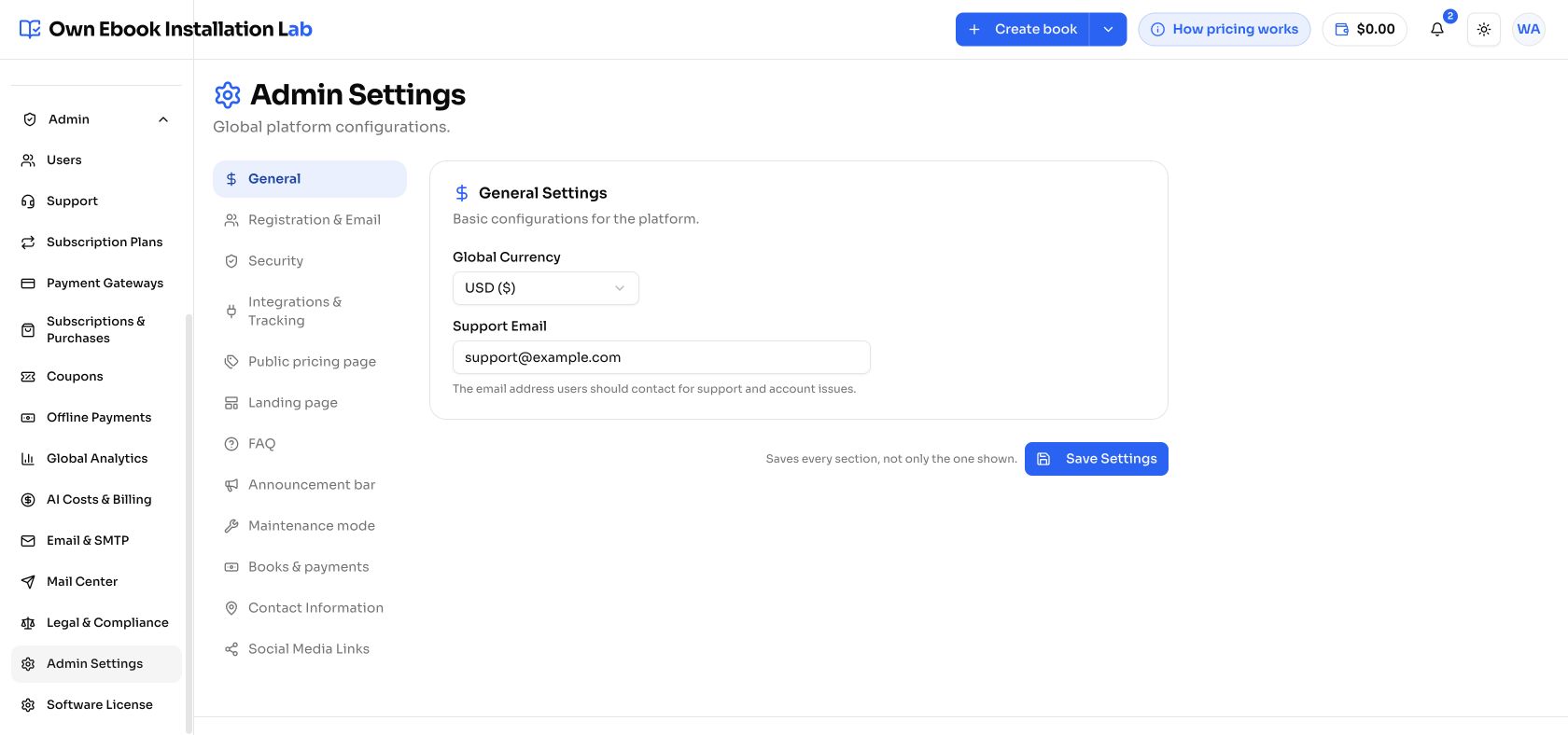
افتح Admin → Admin Settings، واضبط اسم الموقع وبريد الدعم والعملة وروابطك ومحتوى الصفحة الرئيسية. افتح Legal & Compliance لإدخال بيانات شركتك وسياساتك الخاصة قبل إتاحة الموقع للناس. راجع خطط الاشتراك وPayment Gateways إن كنت ستبيع خدمات على موقعك.
4. اربط OpenRouter من لوحة الأدمن
هذه الخطوة متاحة من الإصدار 1.0.13. إذا كانت نسختك أقدم، اتبع خطوة التحديث أولًا.
- من القائمة الجانبية في موقعك افتح Admin → AI Costs & Billing. ستجد OpenRouter connection أعلى الصفحة.
- اضغط Get an API key، أو افتح صفحة مفاتيح OpenRouter. سجّل الدخول إلى حسابك، واضغط Create Key، ثم انسخ المفتاح الجديد.
- ارجع إلى موقعك، والصق المفتاح في OpenRouter API key، ثم اضغط Verify & save. انتظر رسالة نجاح الاتصال والحفظ.
- للتأكد لاحقًا، اضغط Test connection. الاختبار لا ينشئ كتابًا ولا يستهلك رصيد إنشاء.
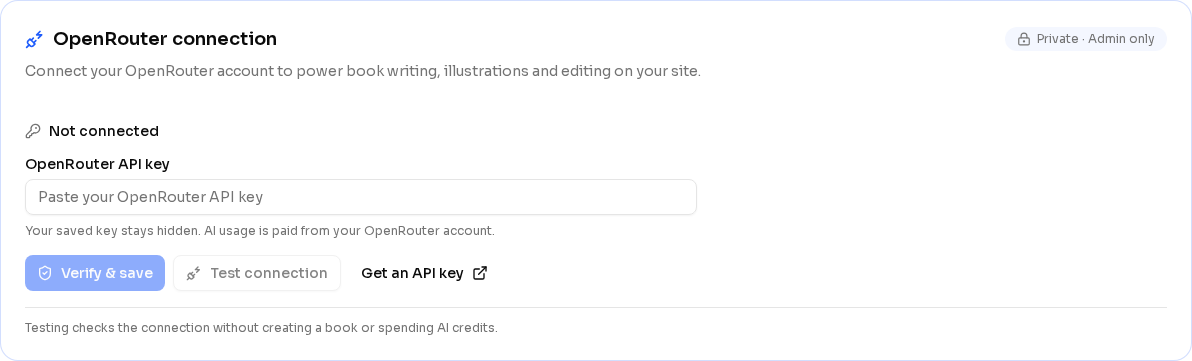
أضف رصيدًا إلى حساب OpenRouter لتشغيل النماذج المدفوعة. رسوم استخدامها تُحتسب على حسابك هناك. المفتاح محفوظ بشكل مشفّر؛ لتغييره، الصق المفتاح الجديد واضغط Verify & save. ترك الخانة فارغة يُبقي المفتاح الحالي. لا تحتاج إلى تعديل ملفات الخادم أو إعادة تشغيل الموقع.
5. اضبط البريد واختبره
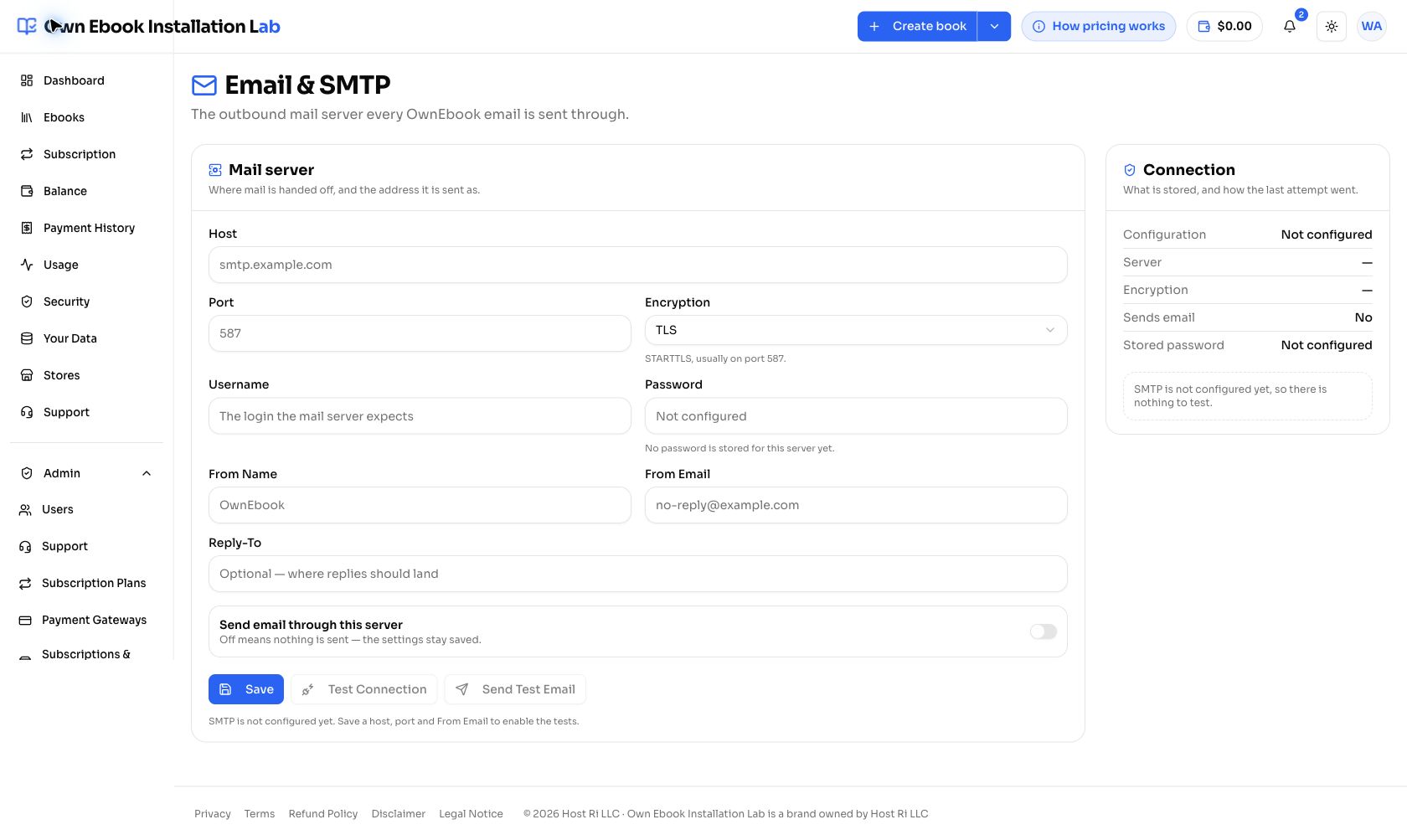
افتح Admin → Email & SMTP. أدخل Host وPort وEncryption وUsername وPassword حسب بيانات مزود بريدك، ثم From Name وFrom Email. احفظ، واختبر Test Connection، ثم Send Test Email إلى بريد تملكه. فعّل الإرسال بعد التأكد من وصول الرسالة.
6. افتح الكتاب المجاني وصدّره إلى PDF
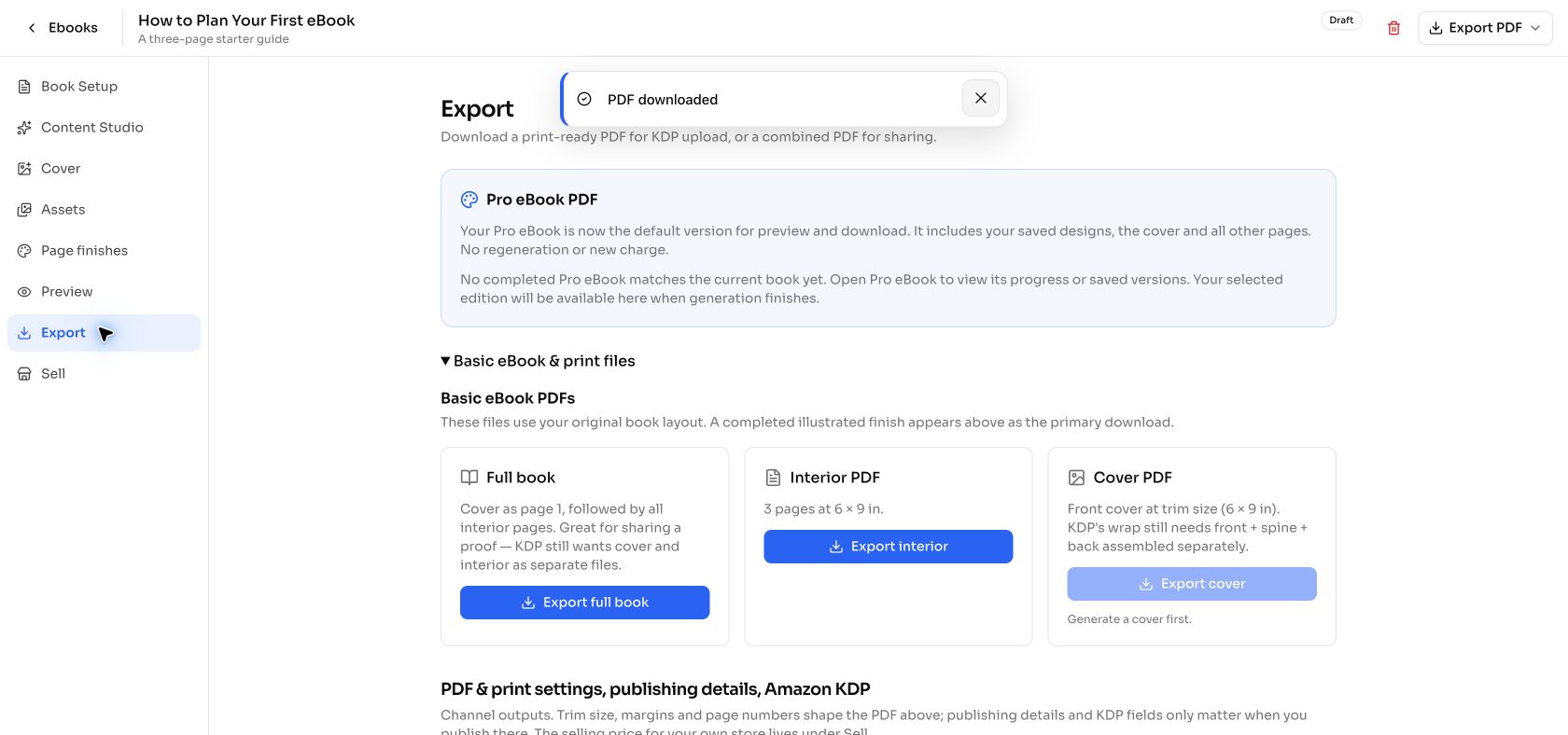
من Dashboard اضغط Open a sample book. افتح Export ثم Export full book، أو اختر Export PDF → Full book في الأعلى. انتظر ظهور PDF downloaded وافتح الملف الذي نُزّل. اختبر أيضًا صفحات فيها نص عربي وإنجليزي: يجب أن تكون الحروف مقروءة وليست مربعات. وجود الملف أو حجمه وحده لا يكفي. إذا ظهرت مربعات، راجع الخطوط مع الاستضافة كما في حل المشكلات.
بعد إعداد مزود الذكاء الاصطناعي، اختبر توليد كتاب صغير بنفسك وراجع تكلفته، ثم جرّب بريد الموقع والدفع في الوضع التجريبي قبل فتح التسجيل العام. افتح إعدادات الهوية التجارية والصفحات القانونية، واكتب بيانات نشاطك وانشر سياساتك الخاصة؛ لا تتضمن النسخة الجديدة سياسات شركة البائع.
التحديث والنسخ الاحتياطي
1. افتح صفحة التحديث في موقعك
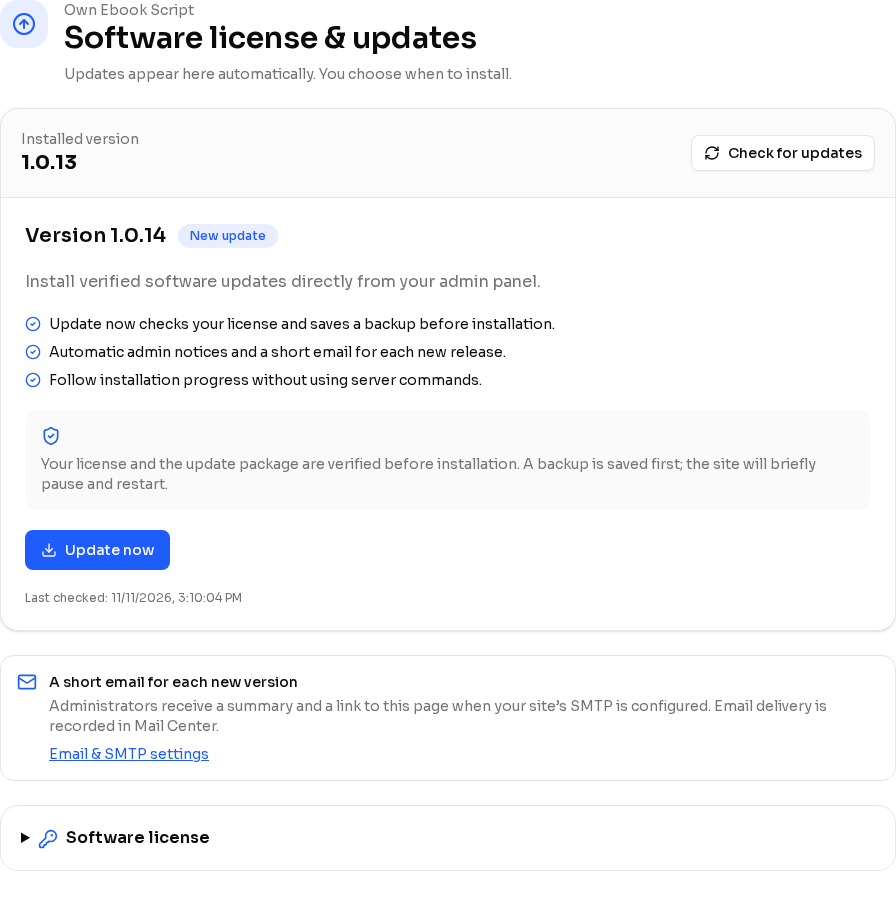
سجّل الدخول إلى موقعك أنت بحساب الأدمن. من القائمة الجانبية افتح Admin → License & Updates. يظهر الإصدار الجديد تلقائيًا مع ملخص قصير للإضافات؛ لا تحتاج إلى الضغط على زر للفحص كل مرة.
إذا أعددت Email & SMTP، يصل إلى الأدمن بريد واحد لكل إصدار، وفيه الملخص وزر يفتح صفحة التحديث في موقعه. لن يبدأ التثبيت من تلقاء نفسه.
2. اضغط Update now
التثبيت الجديد بحزمة 1.0.14 أو أحدث يتضمن متحكم التحديث من الأدمن. أما التثبيت الأقدم فيحتاج انتقالًا يدويًا واحدًا وإعادة تشغيل المتحكم كما في القسم القابل للفتح أدناه. عند توفر تحديث:
- افتح Admin → License & Updates واقرأ الملخص القصير.
- انتظر انتهاء الكتب أو عمليات التصدير الجارية، ثم اضغط Update now.
- يتحقق الموقع من الرخصة وصلاحية التحديث، ويحفظ نسخة احتياطية، ثم يثبّت النسخة. يظهر التقدم أمامك، وقد يتوقف الموقع قليلًا أثناء إعادة التشغيل.
- انتظر رسالة نجاح التثبيت. يمكنك بعدها استعمال الموقع كالمعتاد.
إذا انتهت مدة التحديثات، ستظهر لك وصلة بوابة المشتري لتجديدها. وإذا لم يوجد تحديث جديد، ستظهر عبارة You’re up to date.
هذه ليست خطوة بعد كل تحديث: يختفي التنبيه بعد التحقق من تشغيل المتحكم الجديد، ولا يطلبها تحديث لا يغير المتحكم. زر Check restart status يفحص الحالة فقط. إذا تعذر التحقق أو كانت هناك صيانة أو تحديث أو استعادة، اتبع الحالة المعروضة ولا تعِد التشغيل أثناء العملية. التثبيت الجديد بـ1.0.16 لا يحتاج إعادة تشغيل إضافية بعد بدء التطبيق الطبيعي؛ تبقى خطوة إعادة التشغيل الأولى بعد المثبت إذا طلبها.
نسختي أقدم من 1.0.14، أو يظهر One-time setup needed
هذا الإجراء مرة واحدة فقط لإضافة زر التحديث إلى النسخة القديمة. بعده تصبح التحديثات من لوحة الأدمن.
هذا مسار الاستضافة المشتركة؛ لا تستخدم أوامر sudo أو ملف enable-admin-updates.py الخاص بخادم VPS. إذا كان المزود يدير متحكمًا خاصًا لتطبيقك، اطلب منه تنفيذ الانتقال وإعادة تشغيل المتحكم نفسه؛ لا تنشئ تطبيقًا جديدًا.
الخطوات التالية تستخدم مسارات Hostbas الافتراضية. أكّد المسارات مع المزود إذا كانت مختلفة، واترك تطبيقك في حالة Running قبل البدء.
- ارجع إلى Webuzo، ثم اضغط Terminal ضمن Server Utilities. ستفتح نافذة سوداء لكتابة الأوامر.
- اضغط زر «انسخ أمر التحديث» أدناه. داخل النافذة السوداء اضغط بزر الفأرة الأيمن واختر Paste، ثم اضغط Enter.
bash ~/own-ebook/current/management/update.sh- اترك النافذة مفتوحة حتى ينتهي التحديث وتظهر نتيجة النجاح. قد يتوقف الموقع قليلًا أثناء التحديث. إذا ظهر خطأ، احتفظ بنصه وافتح حل المشكلات قبل المتابعة.
- بعد نجاح التحديث، انسخ أمر الإيقاف التالي والصقه في Terminal، ثم اضغط Enter وانتظر انتهاءه.
/opt/own-ebook-node/bin/node ~/own-ebook/app.cjs --stop- ارجع إلى Webuzo → Applications → List Applications. بجانب تطبيقك اضغط Stop، ثم Start، وانتظر Running.
- افتح موقعك، وسجّل الدخول وتأكد من فتح كتبك.
3. احفظ نسخًا احتياطية خارج الاستضافة
احتفظ بنسخ دورية من قاعدة Atlas و~/own-ebook-data و~/own-ebook/deployment.json. ملفات التحديث وتقارير النسخ توجد داخل ~/own-ebook/updates. تنزيل نسخة مشفرة إلى مكان منفصل يحميك عند فقدان حساب الاستضافة؛ نسخة على القرص نفسه وحدها لا تكفي.
اطلب من مزود الاستضافة جدولة النسخ واختبار الاستعادة إلى قاعدة جديدة فارغة. لا تحذف قاعدة حية لمحاولة إصلاح التثبيت. تحديث الكود لا يحل محل نسخة قاعدة البيانات، والرجوع إلى كود سابق لا يحذف بياناتك.
إذا توقفت عند مشكلة
تعذّر إخراج PDF أو ظهر تحذير عدد الصفحات (1.0.17 أو أحدث)
من Library اقرأ سبب التعطّل، ثم اضغط Check saved PDF لفحص المحتوى والصور المحفوظة. هذا الفحص مجاني من ناحية رصيد الذكاء الاصطناعي؛ لا يعيد الكتابة أو الغلاف ولا ينشئ شراءً جديدًا. يفتح Review layout المعاينة لتراجع التنسيق. فحص جميع الكتب يعرض نتيجة كل كتاب: تم التحقق، يحتاج مراجعة، أو مشغول.
حدود Small / Medium / Large هي 20 / 40 / 60 صفحة مطبوعة شاملة الغلاف الموجود. إذا كان الكتاب 24 صفحة والحد 20، يبقى المحتوى محفوظًا وتظهر الأرقام الحقيقية. راجع فواصل الصفحات والتنسيق؛ لا تحذف تعليمات أو أرقامًا لتجاوز التحذير. الكتب القديمة بلا باقة حجم تبقى متوافقة. إنشاء ملف PDF لا يثبت صحة الباترون أو تجربته عمليًا.
إذا كانت هناك صورتان مختلفتان من المخطوط، يعرض البرنامج مقارنة واختيار نسخة كمسودة منفصلة مع إبقاء الأصل. لا يحذف واحدة تلقائيًا. نقص الكتابة أو الصور له إجراء منفصل يتطلب مراجعة التكلفة والموافقة؛ وإذا كانت نتيجة طلب مدفوع سابق غير مؤكدة، اطلب مراجعتها من الدعم أولًا.
للدعم الفني: ابدأ بتقرير dry-run من أداة backend/scripts/repair-pdf-state.cjs، ثم أصلح الكتاب المحدد فقط مع نسخة احتياطية خاصة خارج المجلد العام. لا تُعدّل التاريخ المالي ولا تُشغّل إعادة توليد جماعية. تعليمات الفحص والاسترجاع في resources/pdf-recovery.md داخل الحزمة. لا تُزل حماية الاستضافة المؤقتة قبل اختبار التحديث الدائم على ذلك التثبيت وتوفير خطة رجوع. لا يتطلب هذا الإصدار إنشاء تطبيق استضافة آخر.
لا أجد Node.js أو Terminal أو Application Manager
الحساب غير مُهيّأ بعد. أرسل قائمة المتطلبات أعلاه إلى الاستضافة. لا تشغّل مثبت VPS أو أوامر sudo على الحساب المشترك.
Atlas لا يتصل أو يظهر Server selection timeout
راجع اسم المستخدم وكلمة مروره واسم القاعدة وصلاحية readWrite. يجب أن تسمح قائمة IP في Atlas بعنوان الخادم الصادر، وأن تسمح الاستضافة بالاتصال 27017 وDNS/SRV. عنوان جهازك الشخصي ليس عنوان الاستضافة. لا تعطل التحقق من TLS لحل المشكلة.
توقف إنشاء خادم Atlas أو ظهر CAPTCHA
أكمل التحقق في متصفحك ثم انتظر ظهور Active. إذا بقيت الصفحة معلقة، أعد تحميلها وتحقق من قائمة Clusters قبل إنشاء خادم آخر؛ قد يكون الإنشاء قد نجح بالفعل.
Chromium PDF test failed أو مربعات بدل النص
اطلب من الاستضافة فحص مكتبات Chromium وملفات الخطوط الفعلية داخل CageFS، إضافة إلى الذاكرة وحد العمليات والمساحة. قد يعرض fc-list أسماء محفوظة في الذاكرة المؤقتة بينما ملفاتها غير مرئية للتطبيق.
في حالة myaton عولجت المربعات بإضافة خطوط DejaVu الحرة ورخصتها داخل حساب العميل. يجب أن يختبر المزود ظهور حروف عربية وإنجليزية مقروءة في PDF؛ مجرد نجاح إنشاء ملف لا يكفي. لا ترفع حدود الحساب أو تغيّر باقته تلقائيًا، ولا تطلب من العميل بناء Next.js.
PermissionError أو os.getcwd() عند بدء التطبيق
قد يفقد مجلد العمل الموروث صلاحيته بعد دخول CageFS، حتى لو كان قبل الدخول داخل حسابك. استخدم مولد الأوامر المصحح الذي ينفّذ cd بعد lve_wrapper. إذا كان المزود جهّز التطبيق، أرسل له الخطأ ليفحص متحكمك الحالي.
Webuzo يغيّر علامات الاقتباس أو يبقى التطبيق متوقفًا
افتح تعديل التطبيق وقارن Start Command وStop Command بالنصين المنسوخين. إذا أضافت اللوحة محارف \، اطلب من مزود الاستضافة استعمال ملفين خاصين بأوامر التشغيل والإيقاف مع التطبيق نفسه. لا تحذف مجلدات التثبيت ولا تنشئ تطبيقًا مكررًا. بعد التشغيل افتح رابط المثبت واضغط Check requirements.
Destination already exists أو قاعدة البيانات غير فارغة
المثبت يحافظ على الموجود ويرفض الكتابة فوقه. لا تحذف الملفات أو القاعدة. إذا كان لديك تثبيت يعمل، استخدم التحديث. وإذا انقطع التثبيت الأول، اطلب مراجعة الملفات والمرحلة التي توقف عندها؛ لا توجد متابعة تلقائية عامة للمثبت المشترك.
التعافي وحدود الموارد في 1.0.15
يستخدم الوضع المحدود مهمة PDF واحدة ومتصفح Chromium واحدًا في الوقت نفسه، مع طابور محدود للطلبات التالية. مهلة بدء التطبيق خمس دقائق افتراضيًا مع فحص جاهزية؛ بعد محاولات تعافٍ محدودة يغلق المتحكم بوابته ويخرج بحالة فشل ليرصدها مدير الاستضافة، بدل البقاء على 503. يجب على المزود ضبط سياسة إعادة التشغيل المناسبة وفحص سبب نفاد الموارد.
الصيانة أثناء التحديث أو الاستعادة تبقى محفوظة حتى بعد إعادة تشغيل المتحكم. لا تحذف أقفالها أو بيانات العميل. إذا انقطع طلب ذكاء اصطناعي وكانت نتيجته غير مؤكدة، لا يعاد تلقائيًا؛ راجع الصفحات المحفوظة قبل المتابعة اليدوية. لا يثبت هذا الإصدار أن 512 MB أو 1 GB كافية لكل الأحمال. اطلب اختبار كتاب ممثل للاستخدام وPDF مقروء بالعربية والإنجليزية. تفاصيل المزود في ملحق الموارد.
الموقع يعرض 503 أو لا يعمل HTTPS
راجع حالة التطبيق وسجله، ومسار Node وأمر التشغيل والمنفذ المسند من اللوحة. انتظر إقلاع التطبيق. راجع DNS وشهادة SSL للدومين نفسه؛ لا تغيّر إعدادات الويب المشتركة أو دومينات العملاء الآخرين. قد تتأخر بعض محللات DNS بعد إنشاء دومين جديد.
خطأ 421 أو 426 خلف LiteSpeed
أرسل الخطأ إلى مزود الاستضافة مع رابط ملحق الدعم الفني. عليه حفظ Host الأصلي وإرسال قيمة https واحدة في X-Forwarded-Proto، وضبط الرابط الأساسي وتجديد الشهادة داخل إعداد الدومين فقط. هذه مراجعة للمزود وليست أوامر root ينسخها المشتري أو تعديلًا عامًا لكل المواقع.
فشل التحديث أو بقي ملف قفل
لا تحذف القفل قبل التأكد من عدم وجود تحديث يعمل. راجع تقرير العملية والمساحة والاتصال بـ Atlas، ثم اطلب من الفني الاستعادة من النسخ المحفوظة إذا لزم. اترك بيانات العملاء محفوظة.
ما المعلومات التي أرسلها للدعم؟
أرسل رقم الإصدار، واسم الاستضافة والخطة، والدومين، والخطوة التي توقفت عندها، ونص الخطأ بعد إخفاء المعلومات الخاصة. لا ترسل كلمة المرور أو رابط Atlas الكامل أو كود الترخيص أو ملف backend.env.